
代开增值税普通发票(货物运输)
1.业务概述
符合税务机关规定的代开发票条件或依法不需要办理税务登记的单位和个人临时取得收入需要开具发票的,可以向其主管税务机关申请代开发票。
2.办理流程
即时办结
3.关联场景
| 场景编号 | 场景顺序 | 是否强制关联 | 场景名称 | 关联关系 |
| 1 | 后序场景 | 条件强制关联 | 预缴开票 | 本次代开申请如果涉及预缴税费,可跳转到预缴开票完成税款缴纳 |
| 2 | 后序场景 | 非强制关联 | 作废代开发票申请 | 纳税人申请完成后发生销货退回或开具有误等情况可以通过发票代开作废功能作废本次代开申请 |
| 3 | 后序场景 | 条件强制关联 | 代开发票查询 | 纳税人可通过代开发票查询功能查询所有代开申请信息 |
| 4 | 后序场景 | 条件强制关联 | 税务数字账户 | 代开申请发票开具完成后自动归集到税务数字账户,销售方和购买方均可在税务数字账户中查看 |
4.功能路径
【办&查】-【发票使用】-【代开增值税发票】-【货物运输服务】
首页自定义区【代开增值税发票】
通过首页搜索栏输入关键字查找。
5.操作步骤
1.登录电子税务局APP后,点击【办&查】-【发票使用】-【代开增值税发票】功能菜单。

2.点击【货物运输服务】,进入代开申请页面。


3.点击“添加购买方”,选择是否为自然人,录入购买方信息,保存。


4.点击“添加应税发生地”,设置后,保存。


5.点击“添加项目信息”,设置后,保存。


6.点击“添加货运信息”,设置后,保存,录入备注信息,点击【下一步】。


7.纳税信息确认:系统根据填写的发票信息自动加载应纳税款信息,纳税人确认无误后点击【提交】按钮。


8.情况1:代开申请提交成功,无需审核,无需缴款,可自动完成数电票开具;
情况2:代开申请提交成功,无需审核,需缴款,跳转至预缴开票页面,缴款成功后,可自行开具数电票;
情况3:代开申请信息提交后,需要审核,税务人员审核完成后才可进行后续操作。
开具成功后,发票下载的具体操作如下:
(1)从开具成功界面进入发票下载界面:点击【确定】,进入发票预览页面,点击相应的按钮,选择“下载发票”进行下载。


(2)从历史代开的发票界面进入发票下载界面:在历史代开的发票界面后,点击【预览发票】,预览发票信息。


6.报送资料
无。
7.注意事项
1.纳税人对报送材料的真实性和合法性承担责任。
2.因开具错误、销货退回、销售折让、服务中止等原因,纳税人已提交申请但是未缴纳税款的,可以申请作废代开申请;已经开具发票的,可以通过开具红字发票处理;纳税人需要退回已征收税款的,可以向税务机关申请退税。
3.中国境内提供公路货物运输和内河货物运输且具备相关运输资格并已纳入税收管理的小规模纳税人,将营运资质和营运机动车、船舶信息向主管税务机关进行备案后,可在税务登记地、货物起运地、货物到达地或运输业务承揽地(含互联网物流平台所在地)中任何一地,就近向税务机关申请代开增值税专用发票。
8.常见问题
移动端代开数电普票有哪些税率?
答:税率共有2种,分别为3%、1%,纳税人可根据实际情况进行选择。
作废代开发票申请
1.业务概述
税务机关为纳税人代开发票后,如果纳税人发生销货退回或销售折让的,或发生销货退回、开票有误、应税服务中止等情形,符合条件的,必须收回原发票并注明“作废”字样或取得对方有效证明,并向代开单位申请作废、重新代开发票或办理退税等事宜。
2.办理流程
即时办结
3.关联场景
| 场景编号 | 场景顺序 | 是否强制关联 | 场景名称 | 关联关系 |
| 1 | 前序场景 | 强制关联 | 代开增值税专用发票、普通发票 | 纳税人按规定代开增值税专用发票、普通发票 |
4.功能路径
1.【办&查】-【发票使用】-【作废代开发票申请】
2.首页自定义区【作废代开发票申请】
3.通过首页搜索栏输入关键字查找。
5.操作步骤
1.登录电子税务局APP后,点击【办&查】-【发票使用】-【作废代开发票申请】功能菜单。

(1) 全电电票在未开具场景下,支持作废全电发票代开申请。
(2) 未缴款(只提交申请,尚未缴纳税款(未上解销号))作废。具体操作如下:
(3) 进入作废代开发票申请页面,点击待缴款项下方“作废”。系统提示“确定作废该笔申请记录”,点击确定作废成功。


(一) 未开具(提交申请,并已缴纳税款,但未开具实物发票)作废。具体操作如下:
(1) 进入作废代开发票申请页面,点击待开具项下方“作废”。勾选作废原因,点击确定作废成功。


2.发票作废成功后,可在“代开发票查询”功能中查看发票信息,具体操作如下:
(1) 从作废成功页面进入“代开发票查询”查看已作废发票信息。
(2) 点击“全量发票查询”页面跳转后点击“代开发票查询”


(3) 选择开具状态:已经作废,点击“查询”。可查看已经作废发票信息。


(4) 点击指示按钮,可查看已作废发票明细。


从“代开发票查询”功能进入查看已作废发票信息。
(1) 点击“办&查”-“发票使用”-“代开增值税发票”-“代开发票查询”。


(2) 选择开具状态:已经作废,点击“查询”。可查看已经作废发票信息。


(3) 点击指示按钮,可查看已作废发票明细。


6.报送资料
无
7.注意事项
1.代开申请作废、红冲只能是销方发起。
2.在线上代开作废申请时,不支持已作废、已全额红冲的发票查询出来,支持部分红冲的发票被查询出来,但需校验再次红冲不得超过可红冲金额。
3.发票状态为“未缴税”、“未开具”时,若符合线上作废规则,则操作类型为“作废”。点击“作废”进入明细界面,如为“未缴税”则无需录入“作废原因”,提交申请后直接作废。
8.常见问题
已开具的发票能不能在电子税务局APP作废?
答:不能,目前全电发票未开具情形,支持作废代开申请。若为已开具情形,则不支持作废,因此针对已开具的全电发票仅能进行红冲操作。
发票基础信息维护
1.功能概述
通过本功能纳税人可以根据实际需要通过移动端发票抬头维护功能完成企业信息管理,可以查询、添加、修改或删除企业抬头信息,供移动端发票开具时扫码自动填充相关企业信息。
2.功能路径
【办税】-【发票使用】-【发票基础信息维护】
3.操作步骤
1.前置条件:无。
2.操作流程:登录电子税务局APP后,点击【办&查】-【发票使用】-【发票基础信息维护】功能菜单。

3.1 发票抬头管理
1.点击【发票抬头管理】。

2.默认带出已维护的发票抬头信息,点击【添加发票抬头】按钮,填写信息后可保存新的抬头信息,点击【取消】按钮,取消保存并返回主页面。


3.点击右上角【管理】按钮,可勾选删除已增加抬头信息;删除后提示删除成功并自动退出管理模式。


3.2 项目信息维护
1.前置条件:无。
2.操作流程:【发票基础信息维护】首页点击【项目信息维护】。

3.输入查询条件,点击【查询】,可查询符合条件的已维护的项目信息。


4.查询条件、查询结果页面点击【添加】按钮,跳转【添加项目信息】页面,根据实际情况录入信息,录入完成后,点击【保存】按钮添加项目信息,点击【取消】按钮,取消保存并返回主页面。

3.3 客户信息维护
1.前置条件:无。
2.操作流程:【发票基础信息维护】首页点击【客户信息维护】。

3.输入查询条件,点击【查询】,可查询符合条件的已维护的客户信息。

4.查询条件、查询结果页面点击【添加】按钮,跳转【添加客户信息】页面,根据实际情况录入信息,录入完成后,点击【保存】按钮添加项目信息;点击“取消”,取消保存并返回主页面。

3.4 附加信息维护
1.前置条件:无。
2.操作流程:【发票基础信息维护】首页点击【附加信息维护】。

3.点击【添加】,弹出新增附加要素页面。填写完毕后,点击【保存】,保存信息并返回主页面;点击【取消】按钮,取消保存并返回主页面。


4.选择已添加的附加信息,点击【删除】按钮,删除选择的记录,点击【修改】按钮,跳转修改附加信息页面。填写完毕后,点击【保存】,保存信息并返回主页面;点击【取消】,取消保存并返回主页面。

5.选择【场景模板】页签,进入场景模板维护页面。

6.在场景模板维护页面点击【添加】,弹出新增场景模板页面。填写完毕后,点击“保存”,保存信息并返回主页面;点击“取消”,取消保存并返回主页面。

7.选择已添加的场景模板,点击【删除】按钮,删除选择的记录,点击【修改】按钮,跳转修改场景模板页面。填写完毕后,点击【保存】,保存信息并返回主页面;点击【取消】,取消保存并返回主页面。

8.点击右上角【管理】按钮,可批量确认删除已添加的记录;点击确认删除后自动退出管理界面。


发票信息查询
1.全量发票查询
业务概述
纳税人可通过发票查询模块查询本人各个渠道开出和收到的发票数据、海关缴款书数据并可详细展示票据数据、票据状态等数据,还可以为纳税人提供自行交付的方式实现电子发票交付。
功能路径
1.通过依次选择【办税】-【发票使用】-【发票信息查询】-【全量发票查询】功能菜单进入发票查询页面。
2.可以通过首页自定义去【全量发票查询】模块或者通过搜索栏输入关键字查找。
操作步骤
1.前置条件:纳税人存在取得或开具的发票、海关缴款书。
2.操作流程:登陆后,功能菜单依次选择【办税】-【发票使用】-【发票信息查询】-【全量发票查询】功能菜单进入发票查询页面;也可以通过首页自定义去【全量发票查询】模块或者通过搜索栏输入关键字查找。


3.进入“全量发票查询”页面,在“发票查询”TAB页提供“全量”和“近24小时”两种查询模式,纳税人可根据实际情况进行选择,正确录入查询条件,点击【查询】(此处以查询类型为“开具发票”为例)。


4.点击对应发票,进入“发票详情”页,可查看该张发票的基本信息、销售方信息和购买方信息。

5.点击【交付】(查询类型为“取得发票”时,此处显示为【下载】),进入“发票交付”页面,系统提供邮箱交付、二维码交付、下载PDF、下载OFD、下载XML五种交付方式,纳税人可根据实际需要选择发票交付方式。


6.进入“海关缴款书”TAB页,正确录入查询条件,点击【查询】。


7.单击对应海关缴款书,可进入海关缴款书详情页,单击货物信息可查看该条货物的详细下钻信息。


注意事项
1.系统提供二维码下载、下载PDF、下载OFD、下载XML四种下载方式,仅数电票(电子发票)支持下载功能,数电纸质发票和海关缴款书不提供下载功能。
2.查询农产品收购发票、光伏收购发票时,查询类型选择“开具发票”和“取得发票”均能查到同一张发票。
3.海关缴款书不支持预览功能。
2.开票数据统计及发票领用查询
业务概述
本功能在纳税人在电子发票服务平台移动端打开“开票数据统计及发票领用查询”界面后,可查询发票汇总数据。汇总数据包括按发票种类统计(领票)、按发票种类统计(开票)、按税率/征收率统计数据。
功能路径
1.通过依次选择【办税】-【发票使用】-【发票信息查询】-【开票数据统计及发票领用查询】功能菜单进入“开票数据统计及发票领用查询”界面。
2.通过首页自定义去【开票数据统计及发票领用查询】模块或者通过搜索栏输入关键字查找。
操作步骤
1.前置条件:存在发票领票及开票数据。
2.操作流程:登陆后,功能菜单依次选择【办税】-【发票使用】-【发票信息查询】-【开票数据统计及发票领用查询】功能菜单进入“开票数据统计及发票领用查询”界面;也可以通过首页自定义去【开票数据统计及发票领用查询】模块或者通过搜索栏输入关键字查找。


3.打开“开票数据统计及发票领用查询”界面后,查询“发票种类(领票)”、“发票种类统计(开票)”、“按税率/征收率”统计数据可点击界面上方的名称切换查询界面。

4.切换至要查询的界面后,选择【发票来源】,【发票种类】,并设置【查询周期】、【选择时间】查询条件,点击【查询】按钮。

5.在“查询结果”界面点击要查询的发票种类。

6.发票种类(领票)的“票种详情”界面查询结果显示如下。

7.“发票种类统计(开票)”的“票种详情”界面查询结果显示如下。

8.按税率/征收率的“票种详情”界面查询结果显示如下。

注意事项
发票种类与发票来源进行联动,当发票来源选择电子发票服务平台时,展示电子发票服务平台所包含发票种类(数电票(增值税专用发票)、数电票(普通发票)、数电纸质发票(增值税专用发票)、数电纸质发票(普通发票)、数电票(航空运输电子客票行程单)、数电票(铁路电子客票));当发票来源选择增值税发票管理系统时,展示增值税发票管理系统所包含发票种类(增值税电子专用发票、增值税电子普通发票、增值税专用发票、增值税普通发票、机动车销售统一发票、二手车销售统一发票、增值税普通发票(卷式)、道路通行费电子普通发票)。
3.发票查验
业务概述
税务机关通过电子发票服务平台(包括网页端、客户端、移动端和数据接口服务渠道)为纳税人提供7*24小时在线的发票查验服务。
功能路径
1.通过依次选择【办税】-【发票使用】-【发票信息查询】-【发票查验】功能菜单进入发票查验页面。
2.通过首页自定义去【发票查验】模块或者通过搜索栏输入关键字查找。
操作步骤
1.前置条件:存在发票。
2.操作流程:登陆后,功能菜单依次选择【办税】-【发票使用】-【发票信息查询】-【发票查验】功能菜单进入发票查验页面;也可以通过首页自定义去【发票查验】模块或者通过搜索栏输入关键字查找。


3.进入“发票查验”页面,可通过扫描已开具发票的票面二维码带出相关信息,也可在页面手动录入发票相关信息后点击【确定】按钮;若为本人发票,则只录入发票号码就可以查验,若为第三方发票,则提示填入开票日期及开票金额(含税金额)后进行查验。
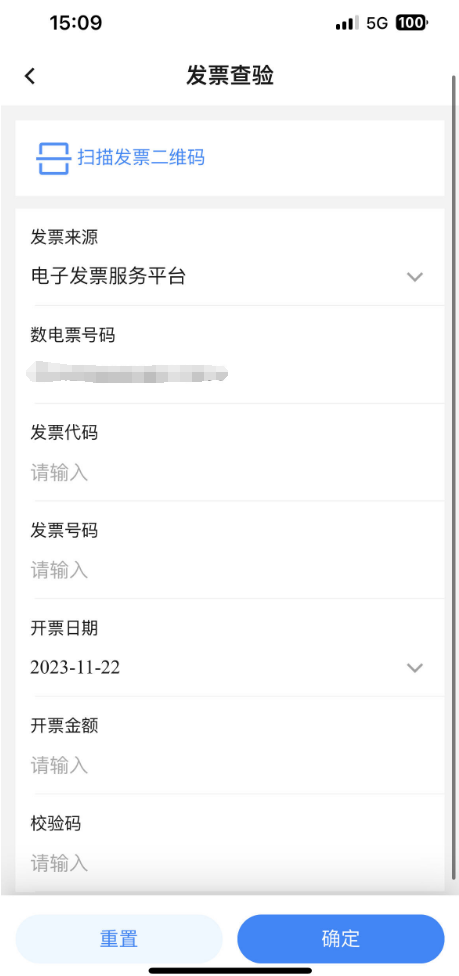
4.查验本人发票,且结果一致时,反馈查验结果“经查验,发票信息一致”,同时展示发票票面信息、发票标签信息(包括发票用途标签及红字发票标签等)及发票查验时间等信息;点击【预览发票】可以预览发票的票面。查询结果不一致的,反馈结果“经查验,发票信息不一致”,查验结果为不一致时不可预览发票。若未查到该发票信息,反馈结果为“未查询到该发票信息”。

5.查验第三方发票时,查验结果一致的反馈提示“第三方发票,经查验,发票信息一致”,查验结果一致时可点击【预览发票】查看发票票面信息;结果不一致的反馈提示“第三方发票,经查验,发票信息不一致”,查验结果不一致时不可预览发票;若未查到,系统反馈“第三方发票,未查询到该发票信息”。

注意事项
查验风险开票人开具的风险发票时,系统给出相应提示。
4.进项税额转出情况查询
业务概述
查询对应属期应做进项税额转出的发票,以及应做进项税额转出的红字发票信息确认单信息查询统计。
功能路径
1.通过依次选择【办税】-【发票使用】-【发票信息查询】-【进项税额转出情况查询】功能菜单进入页面。
2.通过首页自定义去【进项税额转出情况查询】模块或通过搜索栏输入关键字查找。
操作步骤
1.前置条件:纳税人发生进项税额转出业务。
2.操作流程:登陆后,功能菜单依次选择【办税】-【发票使用】-【发票信息查询】-【进项税额转出情况查询】功能菜单进入页面;也可以通过首页自定义去【进项税额转出情况查询】模块或通过搜索栏输入关键字查找。


3.进入“进项税额转出情况查询”页面,点击【选择属期】按钮,选择需要查询月份,系统自动带出数据;点击【查看明细】进入“查看结果”页详细查看数据信息。


4.“查询结果”页通过页面【筛选】录入信息后点击【查询】进行筛选数据。

5.选择具体发票数据,可进入“发票详情”页查看发票详情,点击【发票预览】查询发票票面信息。


注意事项
无。
红字发票代开
1.红字发票代开
业务概述
税务机关通过电子发票服务平台(包括网页端、客户端、移动端和数据接口服务渠道)为纳税人提供7*24小时在线的代开发票红字信息确认单发起服务。
功能路径
1.通过依次选择【办&查】-【发票使用】-【红字发票代开】-【代开红字发票】功能菜单进入代开红字发票录入页面。
2.通过首页自定义去【红字发票代开】模块或者通过搜索栏输入关键字查找。
操作步骤
1.前置条件:存在代开的数电发票。
2.操作流程:登陆后,功能菜单依次选择【办&查】-【发票使用】-【红字发票代开】-【代开红字发票】功能菜单进入代开红字发票录入页面;也可以通过首页自定义去【红字发票代开】模块或者通过搜索栏输入关键字查找。


3.录入查询条件,查询出需要红冲的代开蓝字数电发票。

4.点击查询出来的蓝字发票进入确认页面。

5.确认信息无误点击【提交】,红字信息确认单发起成功。

注意事项
1.发票未使用的情况下不允许购买方发起红字信息确认单。
2.代开发票不允许进行部分红冲,因此在红字信息确认单录入时,只能修改冲红原因。
2.代开红字信息确认单处理
业务概述
税务机关通过电子发票服务平台(包括网页端、客户端、移动端和数据接口服务渠道)为纳税人提供7*24小时在线的代开发票红字信息确认单处理服务。
功能路径
1.通过依次选择【办&查】-【发票使用】-【红字发票代开】-【代开红字信息确认单处理】功能菜单进入红字信息确认单处理页面。
2.通过首页自定义去【代开红字信息确认单处理】模块或者通过搜索栏输入关键字查找。
操作步骤
1.前置条件:存在需要处理的代开红字信息确认单。
2.操作流程:登陆后,功能菜单依次选择【办&查】-【发票使用】-【红字发票代开】-【代开红字信息确认单处理】功能菜单进入红字信息确认单处理页面;也可以通过首页自定义去【代开红字信息确认单处理】模块或者通过搜索栏输入关键字查找。


3.在初始化页面查找需要处理的确认单或点击【查询】在查询页面录入查询条件,查询出需要处理的代开红字信息确认单。


4.点击需要处理的处理的代开红字信息确认单进入确认单详情页面。

5.点击【确认】或【拒绝】对收到的代开红字信息确认单处理,也可以点击【撤销】按钮撤销确认单。

注意事项
撤销和否认后如果还想继续红冲代开的蓝字发票只能重新发起代开红字信息确认单。
3.代开红字发票记录
业务概述
税务机关通过电子发票服务平台(包括网页端、客户端、移动端和数据接口服务渠道)为纳税人提供7*24小时在线的申请的代开红字发票查询服务。
功能路径
1.通过依次选择【办&查】-【发票使用】-【红字发票代开】-【代开红字发票记录】功能菜单进入代开记录查询页面。
2.通过首页自定义去【代开红字发票记录】模块或者通过搜索栏输入关键字查找。
操作步骤
1.前置条件:存在税务机关已经代开红字发票信息。
2.操作流程:登陆后,功能菜单依次选择【办&查】-【发票使用】-【红字发票代开】-【代开红字发票记录】功能菜单进入代开记录查询页面;也可以通过首页自定义去【代开红字发票记录】模块或者通过搜索栏输入关键字查找。


3.录入查询条件,查询出查询的代开红字发票。
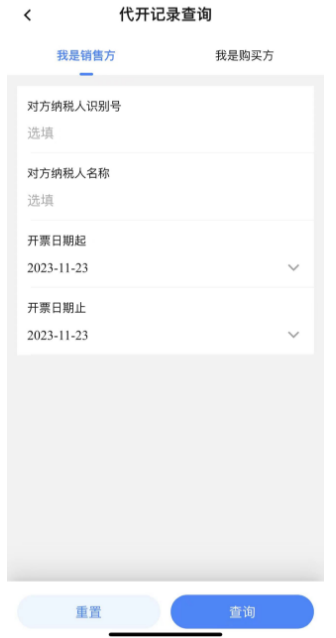

4.点击对应的发票即可查看发票详情。
注意事项
无。
红字发票开具

1.红字信息确认单录入
业务概述
纳税人开具蓝字发票后,发生销货退回(包括全部退回和部分退回)、开票有误、服务中止(服包括全部中止和部分中止)、销售折让等情形,按规定开具红字发票。移动端仅支持开具红字电子发票,且不支持特定业务发票的红冲。
功能路径
1.通过依次选择【办税】-【发票使用】-【红字发票开具】-【红字信息确认单录入】功能菜单进入“红字信息确认单录入”页面。
2.通过首页自定义去【红字发票开具】模块或者通过搜索栏输入关键字查找。
操作步骤
1.前置条件:已开具或已接收蓝字发票。
2.操作流程:登陆后,功能菜单依次选择【办税】-【发票使用】-【红字发票开具】-【红字信息确认单录入】功能菜单进入“红字信息确认单录入”页面;也可以通过首页自定义去【红字发票开具】模块或者通过搜索栏输入关键字查找。


3.纳税人进行页面栏次选择,选择“我是销售方”或者“我是购买方”,录入对方纳税人名称或者蓝字发票等查询条件,点击查询,系统根据查询条件查询蓝字发票信息并展示。

4.纳税人点击要红冲的蓝字发票,进入“信息确认”页面,此页面从上至下可分为基本信息、票面状态、开票信息。可通过点击【展开】下拉按钮查看购销双方基本信息和蓝字发票的一些票面信息和蓝字发票状态等信息。开票信息中可通过点击【红冲原因】选择具体的红冲原因,下方显示可红冲的项目信息。点击【查看】按钮可显示可红冲项目的规格型号、数量、金额等具体信息。


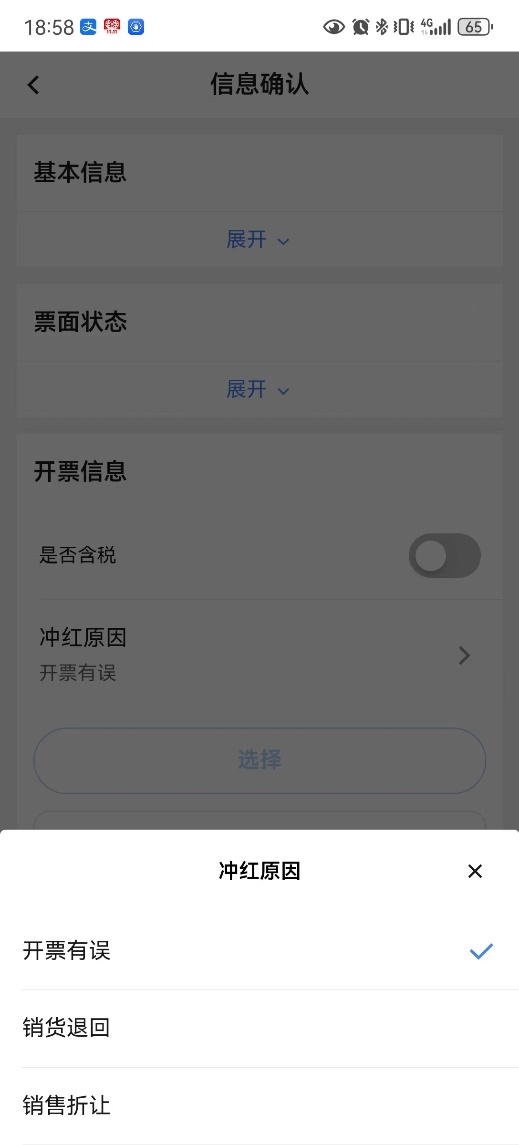

5.纳税人选择具体的红冲原因,系统可根据选择的红冲原因以及发票标签控制允许纳税人修改项目信息详情页面数据。


6.点击【提交】按钮,如蓝字发票购买方未用票,系统弹出“红字发票信息确认单提交后系统将直接生成红字电子发票,请确认是否继续提交”的提示。点击【确认】,红字发票开具成功,系统展示“开具结果”页面,此页面可查看开具的红字发票,同时展示各个发票交付渠道,可按各渠道按钮点击后进行相应交付;如蓝字发票购买方已用票,系统弹出“红字发票信息确认单经对方确认后系统将直接生成红字电子发票,请确认是否继续提交”提示,点击【确认】,系统提示“提交成功”,同时自动跳转到红字发票确认信息录入的查询结果页面。


注意事项
1.已经锁定蓝字发票,在开具红字发票前,不允许针对该张蓝字发票再次申请红字确认单。
2.已经作废的蓝字发票,不允许申请红字确认单。
3.对应蓝字发票增值税用途标签为“待退税”、“已退税”、“已抵扣(改退)”、“已勾选(代办退税)”、“已代办退税”、“不予退税且不予抵扣”的不允许启动红字发票信息确认单。
4.对应蓝字发票已申请冬奥会退税或税收优惠类标签为“已用于冬奥会退税”的不允许启动红字发票信息确认单。
5.对应蓝字发票的发票风险类型标签为“异常凭证”的不允许申请红字发票信息确认单。
6.蓝字发票未勾选和入账,若是购方,提示纳税人不允许发起。
7.若蓝字发票“增值税用途标签”、“发票入账状态标签”均为空时系统带出蓝字发票商品明细,不允许修改商品明细且只允许全额红冲。
8.若蓝字发票“增值税用途标签”、“发票入账状态标签”任意一项不为空时允许部分红冲。系统带出蓝字发票商品明细,当开具红字发票原因为“销货退回”或“服务中止”只允许修改项目明细中数量、金额,当开具红字发票原因为“销售折让”可以录入金额。
9.当选择的蓝字发票为税控平台开具,且开票方税控档案未注销,提示“您选择的增值税发票管理系统开具的普通发票,无需申请红字信息表,可由销售方在增值税发票管理系统开具红字发票”,并阻断红冲。
2.红字信息确认单处理
业务概述
纳税人对接收到的“红字信息确认单”,同意红冲选择“确认”,不同意红冲选择“拒绝”,也可以对红字信息确认单进行撤销。
功能路径
1.通过依次选择【办税】-【发票使用】-【红字发票开具】-【红字信息确认单处理】功能菜单进入“红字信息确认单处理”页面。
2.通过首页自定义去【红字发票开具】模块或者通过搜索栏输入关键字查找。
操作步骤
1.前置条件:发出或接收到“红字信息确认单”。
2.操作流程:如果是需要对方进行确认的情况(例如:销方录入待购方确认、购方录入待销方确认),对方纳税人登陆后,功能菜单依次选择【办税】-【发票使用】-【红字发票开具】-【红字信息确认单处理】功能菜单进入“红字信息确认单处理”页面;也可以通过首页自定义去【红字发票开具】模块或者通过搜索栏输入关键字查找。


3.纳税人选择“我是销售方”或者“我是购买方”,录入对方纳税人名称、对方纳税人识别号或者蓝字发票等查询条件,点击【查询】。
4.选择需要处理的红字信息确认单,点击后进入“确认单详情”页面。无需确认的情况下销方在红字发票未开具前,点击【撤销】弹出撤销提示,点击【确定】成功撤销此红字信息确认单。需要双方确认的场景发起方在对方未确认前,点击【拒绝】弹出撤销提示,点击【确定】成功撤销此红字信息确认单。


5.打开的确认单状态为“销方录入待购方确认”时,点击【确认】,弹出确认即开票提示,点击【确定】,显示“开具结果”页面,红字发票开具成功。


6.打开的确认单状态为“购方录入待销方确认”时,点击【确认】,弹出确认即开票提示,点击【确定】,红字发票开具成功,跳转到“开具结果”页面,此页面可查看开具的红字发票,同时展示各个发票交付渠道,可按各渠道按钮点击后进行相应交付。


7.如蓝字发票为web端开具的纸质发票,在移动端发起确认单或在web端选择“与原蓝票一致票种的纸质发票”发起确认单,在移动端确认时,点击【确认】后,弹出“您确认要通过该项吗?”的提示。点击【确定】后,提示确认成功,还需在web端的【红字发票业务】-【红字发票开具】中点击【去开票】才能成功开具红字发票。

注意事项
1.若发起的红字信息确认单需要对方进行确认,对方超过72小时未进行操作则该红字信息确认单作废。
2.未开具红字发票前红字确认单对应的蓝字发票被认定为异常凭证时,系统自动作废红字确认单。
3.若纳税人为发起方,系统判断红字确认单是否需要对方确认。若红字确认单无需对方确认,红字发票未开具的可撤销确认单;若红字确认单需要对方确认,若对方未确认,则可撤销确认单;若对方已完成确认,则不允许撤销确认单。
4.确认方纳税人对确认单进行操作,若操作为“确认”,更新红字发票确认单状态为“购销双方已确认”,若为符合确认即开票条件的发票,则确认后直接生成红字发票;若操作为“确认”,更新红字发票确认单状态为“购销双方已确认”,若不为符合确认即开票条件的发票,则确认后需在web端的【红字发票业务】-【红字发票开具】中点击【去开票】才能成功开具红字发票;若操作为“否认”, 更新红字发票确认单状态为“作废(销方录入购方否认)”或“作废(购方录入销方否认)”,解锁蓝字发票;若操作为“撤销”,若购销双方已确认,则可撤销成功,未确认的不允许撤销。