
电子税务局操作手册:新电子税局 App
新电局app端注册登录
1.用户注册
如果您还未注册,点击【我的】,然后点击“立即登录”,选择“用户注册”完成注册:


第一步:在弹出的登录对话框中点击“用户注册”,跳转至【用户注册】界面,点击填写(姓名/证件类型/证件 号码)也可以通过扫描证件等信息完成注册。


第二步:设置个人用户名、个人用户密码,输入个人手机号码,点击“获取验证码”接收验证码信息后,点击“下一步”

第三步:在弹出的人脸识别认证页面,完成人脸识别认证

第四步:人脸识别验证完成后,您即可点击“去登录”按钮返回到登录业务界面进行登录。

2.在手机上如何登录
1.点击手机上的“电子税务局”图标,进入电子税务局(移动端)。


2.点击手机下方的【我的】选择“立即登录”,在弹出的对话框中输入(身份证号/手机号/用户名或邮箱)、密码、手机动态验证码后,点击【登录】就能使用电子税务局APP的各项功能。


2.1 账密登录
点击手机下方的【我的】选择“立即登录”在弹出的对话框中输入(身份证号/手机号/用户名或邮箱)、密码、手机动态验证码后,点击【登录】就能使用电子税务局APP的各项功能。


2.2 短信登录
电子税务局APP还可以使用短信方式登录,在弹出的对话框中输入(身份证号/手机号/用户名或邮箱)后,点击下方的获取验证码,输入即可直接登录到页面

2.3 扫脸登录
电子税务局APP还可以使用扫脸方式登录,在弹出的对话框中输入(身份证号/手机号/用户名或邮箱)后,会提示扫脸操作,完成扫脸操作后即可直接登录到页面


2.4 指纹\面容登录
电子税务局APP还可以使用指纹\面容快捷登录方式登录,通过前面方式登录后,在“我的”-“设置”里面可以看到有便捷登录选项


【第一步】在便捷登录中开启面容或指纹登录即可实现快捷登录方式

【第二步】打开改功能之后,后续登录即可使用面容或指纹快捷登录当前登录的账号

2.5 扫码登录 (web端)
第一步:打开电子税务局APP,首先登录企业或个人业务,显示“已登录”状态后,再返回APP首页,右上角可以看到扫一扫选项,点击扫一扫选项扫描web端中的二维码即可完成登录。


3.注意事项
通过扫描二维码登录网页版时,将同步您的APP登录状态,即您在APP中采用企业登录方式登录,则扫码后,网页版电子税务局登录的为企业业务;若您在APP采用个人登录方式登录,则扫码后,网页版电子税务局登录的为个人业务。
3.1 密码找回
若忘记个人用户密码,可点击【找回密码】重置密码,:

输入账户信息后进入身份验证模块,可通过短信验证方式进行身份验证:


完成身份验证后即可设置新密码,:

3.2 手机号找回
如果忘记预留的手机号,可以点击“找回手机号码”按钮进入找回手机号页面录入相关信息找回手机号码。


账户中心
1. 企业账户中心
1.1 企业基本信息
【第一步】使用企业登录后在页面右下角点击“我的”选项可查看登录账号的基本信息和“账户中心”选项


【第二步】点击账户中心即可查看相关内容,

【第三步】点击“企业信息管理”可查看登录账号的“基本信息”和“基本人员信息”等,若登录的账号存在多重身份,例如同时为法定代表人、财务负责人和办税员的,会在“当前身份”后进行统一展示,加粗显示的身份为登录时所选择的身份,其他身份则置灰显示,。

1.2 人员权限查看
【第一步】使用个人登录后在页面右下角点击“我的”选项可查看登录账号的基本信息和“账户中心”选项


【第二步】点击账户中心即可查看相关内容,

【第三步】点击人员权限查看即可查看办税人员权限信息


2.个人账户中心
2.1 个人密码修改
【第一步】使用个人登录后在页面右下角点击“我的”选项可查看登录账号的基本信息和“账户中心”选项


【第二步】点击账户中心即可查看相关内容

【第三步】点击个人信息管理,可以看到基本信息等相关内容

【第四步】点击个人密码即可进行密码修改,可通过密码验证、短信验证、扫脸验证


2.2 手机号码修改
【第一步】使用个人登录后在页面右下角点击“我的”选项可查看登录账号的基本信息和“账户中心”选项


【第二步】点击账户中心即可查看相关内容

【第三步】点击个人信息管理,可以看到基本信息等相关内容

【第四步】点击手机号选项即可看到修改手机号界面及添加手机号界面

【第五步】点击修改按键即可弹到手机号码修改界面,手机号码修改可以通过短信验证码修改也可以使用扫脸验证来修改


2.3 个人信息维护
办理企业业务的企业办税人员可通过账户中心的用户名修改功能来修改用户名。
【第一步】使用个人登录后在页面右下角点击“我的”选项可查看登录账号的基本信息和“账户中心”选项


【第二步】点击账户中心即可查看相关内容

【第三步】点击个人信息管理选项,即可查看基本信息,可在个人信息管理中进行修改个人密码、手机号、个人住址、邮箱地址等相关操作

2.4 企业基本信息展示
【第一步】使用企业登录后在页面右下角点击“我的”选项可查看登录账号的基本信息和“企业用户信息”选项,点击个企业用户信息即可查看相关内容。


2.5 个人基本信息展示
【第一步】使用个人登录后在页面右下角点击“我的”选项可查看登录账号的基本信息和“个人信息”选项,点击个人信息即可查看相关内容。


2.6 身份切换
【第一步】使用个人登录后在页面右下角点击“我的”选项可查看登录账号的基本信息和“账户中心”选项


【第二步】点击账户中心即可查看相关内容

【第三步】点击身份切换选项选择某一身份类型,点击切换进行身份切换

综合辅导
首次办税综合辅导场景通过数字标签、用户画像、行为轨迹等技术设计,针对前十次使用APP的用户,提供符合其特征及需求的综合性辅导功能,引导辅助用户快捷办税。
1.功能路径
【首页】-【新手办税综合辅导】
2.操作步骤
1.登录新电子税务局APP后,点击【首页】--【新手办税综合辅导】进入功能。

2.登录为自然人,展示:我如何代开发票、我如何申请成为企业办税员、我如何成为涉税专业服务机构代理人员、我如何帮助/委托他人代开发票等辅导信息。


3.登录为企业,且该企业不是涉税专业服务机构,展示:我的主管税务机关是谁、我如何开具数电票、我如何开具纸质发票、我如何办理申报等辅导信息。


4.登录为企业,且该企业是涉税专业服务机构,展示:我如何添加涉税专业服务人员、我如何填报新签订的涉税专业服务协议、已采集协议,为什么不能帮企业办理业务等辅导信息。

3.常见问题
企业登录为什么没有发票开具的辅导流程?
答:纳税人没有有效的数电票的票种核定。
征纳互动
为了提升征纳沟通的数字化和精准化水平,采用云计算和人工智能技术,为纳税人提供高效的互动服务。包括智能咨询和人工互动相结合的方式,旨在为纳税人提供便捷的税务服务和优化税收营商环境。
1.办理流程
根据实际使用需要点击悦悦图标,进行智能互动、人工互动等操作。
2.关联场景
智能应答、人工互动、留言互动、预约互动、个人中心。
3.功能路径
1.通过首页点击“悦悦”头像进入智能互动界面。
2.通过各子页面打开“悦悦”,进入智能互动界面。
4.操作步骤
1.征纳互动入口:登录新电子税局后,点击“悦悦”头像,进入征纳互动统一入口,如下图所示:

征纳互动入口
2.智能应答:根据纳税人录入的信息,智能反馈有关文字答案、链接、图片、视频、相关文件、办税指南、多轮引导提示,如下图所示:

智能应答
3.人工互动:智能应答不能满足纳税人需要时,提供转人工的方式继续处理纳税人诉求,纳税人在人工互动排队过程中,仍由智能应答进行自动交流,直至人工互动接通后,智能应答结束,如下图所示:

人工互动
4.发送文件:纳税人在人工互动时,可以上传及发送文件(包括但不限于文本、表格、图片、视频),如下图所示:

文件发送
1.音视频互动:纳税人与坐席人员互动需要进行音视频互动要求时,可向坐席人员提出音视频互动的要求,坐席人员可向纳税人发起音视频互动邀请,纳税人同意后即可进行音视频互动,如下图所示:

2.音视频互动
3.留言互动:纳税人进入在线互动后,可在智能应答及人工互动的排队等待过程中发起留言。坐席人员收到分派的待办信息后对留言进行处理,纳税人APP操作如下图所示:

留言互动

在线留言

我要留言
1.预约互动:纳税人进入智能互动模块后,可在智能应答界面及人工互动的排队等待过程中发起预约互动,如下图所示:

我要预约

预约互动

预约成功
1.个人中心:纳税人在移动端App征纳互动个人中心查看留言状态和处理结果,包含我的留言、我的预约、我的工单、我的收藏、我的消息、我的待办、我的机关模块,如下图所示:

个人中心入口

个人中心全景

我的留言

我的预约

我的工单

我的收藏

我的消息

我的待办

我的机关
5.报送资料
本事项无需报送资料。
6.注意事项
纳税人需在税务人端提出的预约时间到达之前点击确认,否则为预约失败。
7.附件材料
非必填,可支持上传多种后缀名文件类型;支持批量上传文件,不支持文件夹,最多只能上传5份文件,每份文件大小不超过20M。
如纳税人在优先名单上,人工排队任务将被坐席优先接入。
文件发送的文件大小限制为:小于20MB。
发送图片(相册选择)的图片单次只能选择1张图片。
发送视频时长不超过30s。
纳税人暂时无法主动向坐席人员发起音视频互动,仅能由坐席人员向纳税人发起音视频互动。
留言互动,可支持上传多种后缀名文件类型;支持批量上传文件,不支持文件夹,最多只能上传5份文件,每份文件大小不超过20M。
8.常见问题
自然人登录后,如果想使用企业身份进行征纳互动该如何切换身份?
答:点击左上角“<”键,点击右上角的“更多”,选择个人切换企业,点击“切换”即可从自然人身份切换为企业身份进行征纳互动。
在APP进行留言互动、预约互动,用电脑的浏览器登录征纳互动可以看到相关的留言、预约信息吗?
答:可以。目前APP进行留言互动、预约互动,纳税人在电脑端可以看到留言互动和预约互动的相关信息。纳税人在电脑端征纳互动收到的我的消息、我的工单、我的待办、我的留言、我的预约也可以在APP征纳互动的个人中心查询到相关信息。
自然人想修改默认服务机关,如何修改?
答:自然人可以通过登录征纳互动,进入个人中心的“我的机关”功能,点击“修改”进行修改默认服务机关,自然人重新登录即可生效。
助信码
1.业务概述
助信码是由税务信息系统自动归集、由市场经济主体自愿选择使用的涉税风险体检码,可供纳税人在社会经济活动中对外亮码展示,作为涉税风险的辅助参考,帮助交易双方之间信息互认,有效提升全社会对依法纳税的感知度,助力营造自我遵从和社会促进遵从的公平社会环境。
2.功能路径
1.个人切换企业-办&查-代理服务-助信码。
2.个人切换企业-我的右上角-助信码。
3.操作步骤
法人登录后,通过法人切换企业功能切换到企业后,在办&查-代理服务找到助信码入口。

法人登录后,通过法人切换企业功能切换到企业后,在我的-右上角找到助信码入口。

未申领助信码企业法人登录后,通过助信码入口进入助信码介绍页面,助信码介绍页面点击“尚未申领助信码,立即申领”,弹出申领协议,阅读后点击“我已阅读并申领”进入助信码功能。


已申领助信码企业法人登录后,通过助信码入口进入助信码介绍页面,助信码介绍页面点击“已申领助信码,立即查看”进入助信码功能。


助信码功能页面点击“更多”按钮展示企业基本信息。

助信码功能页面点击“查看历史赋码信息”进入查看历史赋码信息页面。

历史赋码信息页面,录入查询条件,点击“查询”按钮查询,查询出查询结果后自动跳转到查询结果列表页面。

查询结果列表页面助信码状态为“黄码”,“查看风险事项”按钮可点击,点击进入风险事项详情页面。

助信码功能首页,点击“查看赋码规则”打开赋码规则详情页面。

查看赋码规则页面,点击“诉求反馈”按钮进入诉求反馈页面。

诉求反馈页面,录入数据后,点击“提交”按钮弹出反馈须知,同一内容后点击“继续提交”按钮,提交成功。


提交成功页面,点击“返回”按钮返回助信码首页。

助信码首页,点击“助信码”设置按钮进入设置页面。
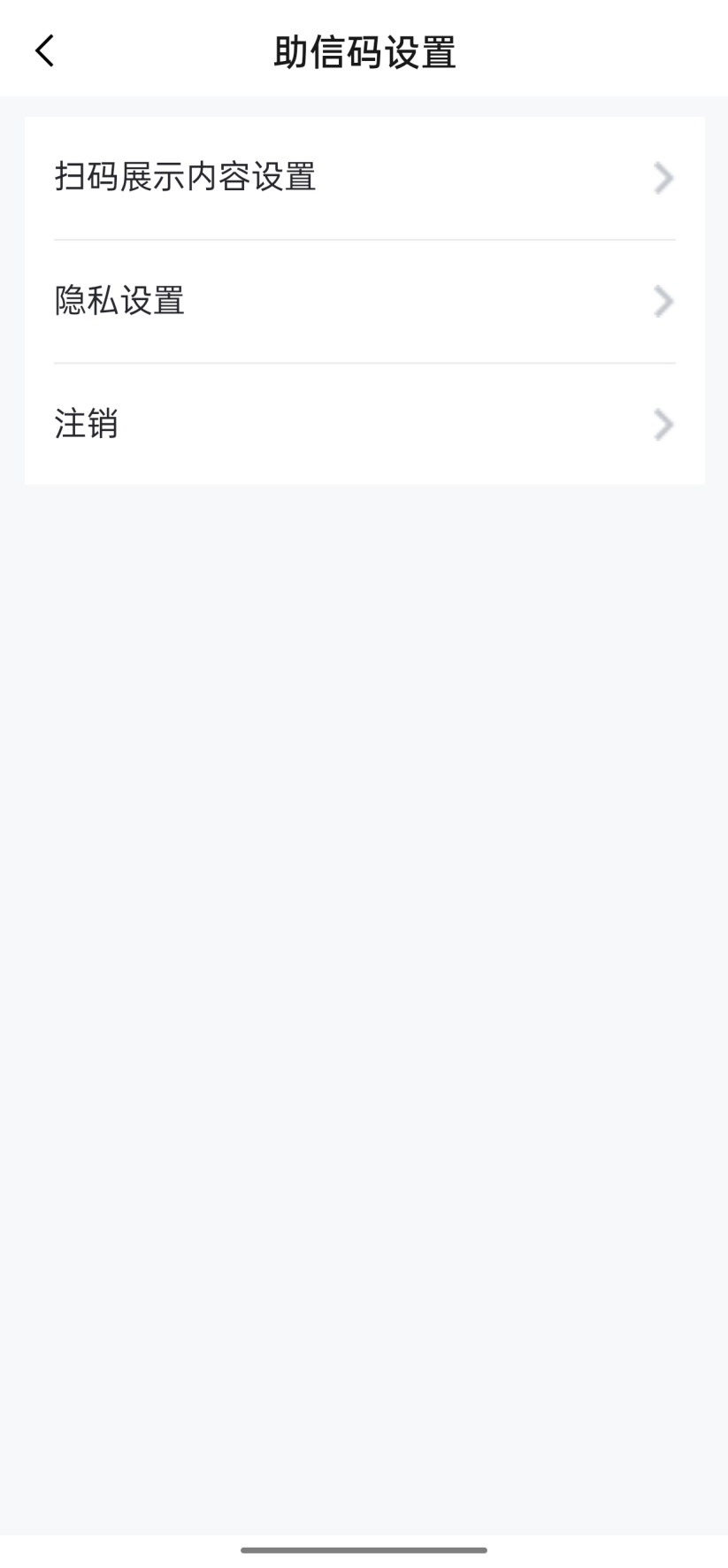
助信码设置页面点击“扫码展示内容设置”进入扫码展示内容设置页面。

扫码展示内容设置页面修改内容后点击“保存”按钮。

助信码设置页面点击“隐私设置”按钮进入隐私设置页面。

隐私设置页面修改内容后点击“保存”按钮。

助信码设置页面,点击“注销”按钮进入注销提醒页面。

注销提醒页面点击“申请注销”按钮,弹出提示点击“确认”按钮进行注销。

扫一扫功能扫描对方实时助信二维码。

4.报送资料
本事项无需报送资料。
5.注意事项
无。
居民企业(查账征收)企业所得税月(季)度申报
1.业务概述
实行查账征收方式申报企业所得税的居民企业应依照税收法律、法规、规章及其他有关规定,在规定的纳税期限内向税务机关提交《A200000中华人民共和国企业所得税月(季)度预缴纳税申报表(A类)》及其他相关资料,进行月(季)度预缴纳税申报。
基于移动端app操作步骤少且填写项少的建设思路,企业所得税查账月季报申报功能移动端建设,将划分为两类用户:第一类是简易申报用户,通过税智撑获取“居民企业所得税查账月季度预缴零申报”、“居民企业所得税查账月季度预缴简易申报”标签,带出表单要素展示页面;第二类是跨地区汇总纳税企业分支机构企业,通过调用核心征管系统企业类型带出表单要素展示页面。
2.办理流程
纳税人通过菜单进入居民企业(查账征收)企业所得税月(季)度申报功能界面,系统根据纳税人税费种认定信息、往期月(季)度申报表、财务报表等信息和数据,自动判断企业申报类型并预填部分数据,纳税人填写、修改或确认申报数据,系统提供表间数据校验,不符合校验规则的将自动提示或阻断,纳税人需重新填写或确认;保存时,提供风险提示服务,纳税人确认或补录后保存提交。
3.关联场景
| 场景编号 | 场景顺序 | 是否强制关联 | 场景名称 | 关联关系 |
| 1 | 前序场景 | 非强制 | 税(费)种认定 | 纳税人当前所属期存在有效的按月(季)申报的企业所得税税种信息,可以申报。 |
| 2 | 前序场景 | 非强制 | 对纳税人延期申报核准 | 纳税人按照规定的期限办理纳税申报确有困难需要延期的,应当在申请延期的申报期限之内向税务机关提出书面延期申请,经税务机关核准,可以延期申报。 |
| 3 | 前序场景 | 非强制 | 对纳税人申报期限的提醒 | 通过电子税务局纳税人端、微信、手机短信、APP消息等向纳税人发送申报期限提醒服务 |
| 4 | 前序或办理中 | 非强制 | 财务报表报送 | 前序:系统自动监控纳税人是否报送本属期的财务报表,若存在未报送的情况给予提示。办理中:纳税人完成申报后,系统自动实时计算居民企业(查账征收)企业所得税月(季)度申报信息,判定是否疑点数据。 |
| 5 | 办理中和后序 | 非强制 | 居民企业所得税税收政策遵从风险提示 | 纳税人在提交申报时,系统再次自动发起该风险扫描事项,根据指标和模型进行风险扫描生成税收政策遵从风险提示发送纳税人,向纳税人送达文书《税务事项通知书》(税收政策遵从风险提示),经智能处理规则校验,办结本事项。 |
| 6 | 办理中或后序 | 非强制 | 申报享受税收减免 | 企业所得税月(季)度申报填写享受税收优惠的,启动关联事项。 |
| 7 | 后序场景 | 非强制 | 税费缴纳 | 申报完成后,系统自动生成缴款信息,纳税人完成缴款后可根据需求,开具完税证明。 |
| 8 | 后序场景 | 非强制 | 居民企业(查账征收)企业所得税年度申报 | 纳税人在居民企业(查账征收)企业所得税年度申报之前需完成该纳税年度四个季度的居民企业(查账征收)企业所得税月(季)度申报(某一月(季)度不在税种有效期内和企业注销的除外)。 |
| 9 | 后序场景 | 非强制 | 申报错误更正 | 居民企业(查账征收)企业所得税月(季)度申报错误的,进行申报错误更正。 |
| 10 | 后序场景 | 非强制 | 企业所得税后续管理 | 纳税人完成预缴申报后,利用系统内嵌数据运用规则,对企业申报数据、财务报表数据、外部三方信息数据以及后续管理反馈数据进行智能运用,分别形成重大事项日常抽核任务、高风险事项和重点行业以及跨年度事项后续风险管理任务,交由主管税务机关开展后续管理。同时,按照跨年度事项类别,形成不同的跨年度事项管理电子台账。 |
| 11 | 后序场景 | 非强制 | 调查巡查 | 税务人员根据税源精细化管理的要求,或根据其他业务的需求,调查核实纳税人纳税申报事项的真实性。 |
| 12 | 后序场景 | 非强制 | 责令限期改正 | 对在申报期内未自行申报的纳税人,由税务机关责令限期改正。 |
4.功能路径
1.【办&查】-【申报缴纳】-【居民企业(查账征收)企业所得税月(季)度申报】;
2.通过【首页】搜索栏输入关键字查找“居民企业(查账征收)企业所得税月(季)度申报”进入。
5.操作步骤
1.登录电子税务局App后,点击【办&查】 -【申报缴纳】- 【居民企业(查账征收)企业所得税月(季)度申报】功能菜单。


2.系统对登录账号进行申报前置校验,如下图:

3.进入功能后,根据纳税人身份特征和历史涉税行为,系统自动匹配申报模式,分别为确认式申报、补录式申报;
(1)若纳税人为确认式申报模式
确认式申报主体是跨地区经营汇总纳税企业分支机构。
纳税人只需确认分支机构本期分摊比例和分支机构本期分摊应补(退)所得税额。两项数据根据总机构同属期申报的《企业所得税汇总纳税分支机构所得税分配表》带出,不可修改。纳税人确认数据带出是否正确,无误则点击“提交申报”。如下图:

(2)若纳税人为补录式申报模式
纳税人符合简易申报条件的,进入补录式申报模式,数据由系统进行预填,由纳税人进行确认,可进行修改。如下图:

风险扫描服务
纳税人确认数据带出是否正确,点击“提交申报”时,系统则会将申报数据传递后台进行数据风险比对。扫描比对未通过的,系统会将风险事项进行提示,纳税人点击“已知晓”返回修改表单,可修改数据后申报,或者不修改直接点击“继续申报”。如下图:


提交申报
系统弹出信息确认的验证界面。在输入框依次输入或语音说出“真”、“实”、“责”、“任”4个字,完成验证提交申报,也可点击右上角“x”再次确认申报信息。

完成验证,跳转申报回执页面,系统提示申报成功。纳税人可点击“立即缴款”按钮跳转税费缴纳界面。如下图:


6.报送资料
居民企业(查账征收)企业所得税月(季)度申报报送资料清单

附列资料“《居民企业参股外国企业信息报告表》、《技术成果投资入股企业所得税递延纳税备案表》、建筑企业总机构直接管理的跨地区经营项目部就地预缴税款的完税证明、在同一省、自治区、直辖市和计划单列市内跨地、市(区、县)设立的,实行汇总纳税办法的居民企业,总分机构应报送省税务机关规定的相关资料”针对高、中信用积分的纳税人,可进行容缺差异化报送。
7.注意事项
无。
8.常见问题
1.问:如果在居民企业(查账征收)企业所得税月(季)度申报中,系统预填数据与我公司实际数据存在差异,我应当如何修改?
答:进入申报界面后,如您已报送同期财务报表,系统自动获取财务报表信息对“营业收入”、“营业成本”、“利润总额”本年累计金额进行预填;如预填数据与实际存在差异您可对预填数据进行修改。
残疾人就业保障金申报
1.业务概述
机关、团体、企业、事业单位和民办非企业单位,均应按照不少于本单位在职职工总数的一定比例安排残疾人就业,申报缴纳残疾人就业保障金。
2.办理流程
即时办结。
3.关联场景
| 场景编号 | 场景顺序 | 是否强制关联 | 场景名称 | 关联关系 |
| 1 | 前序场景 | 非强制 | 税费种认定 | 税费种认定信息驱动产生应征数据,并提醒缴费人。 |
| 2 | 前序场景 | 非强制 | 延期申报 | 符合残保金缓缴政策可申请延期申报。 |
| 3 | 后续场景 | 非强制 | 税费缴纳 | 申报成功后,存在应缴纳金额,需办理缴款业务。 |
4.功能路径
【办&查】-【申报缴纳】-【残疾人就业保障金申报】。
通过首页搜索栏输入关键字搜索。
5.操作步骤
1.登录APP后,点击【办&查】 -【申报缴纳】-【残疾人就业保障金申报】功能菜单进入申报页面。


2.纳税人确认数据预填是否正确,如残疾人职工人数,点击取消返回办&查页面。点击确定则继续进行申报,并可自行修改“职工工资总额”、“职工人数”的数据。


3.系统会根据填写数据提示本期减免费额,点击“计费明细”可查看计费明细信息。


4.确认信息无误后,点击“提交申报”,系统弹出信息确认的验证界面。在输入框依次输入或语音说出“真”、“实”、“责”、“任”4个字,完成验证提交申报,申报成功后跳转申报结果反馈页面。


6.报送资料
无。
7.注意事项
1.缴费人对报送资料的真实性和合法性承担责任。
2.个体工商户、基层群众自治组织和个人,不是残疾人就业保障金缴纳义务人,无需申报。
3.缴费人自行申报享受减免优惠,无需额外提供资料。
8.常见问题
1.问:残疾人就业保障金从哪里获取数据进行预填?
答:系统根据残联交换的数据预填。税务机关从残联获取纳税人“安置残疾人数”,预填残疾人就业保障金申报表中的“上年实际安排残疾人就业人数”且不可修改。
2.问:如果预填的上年实际安排残疾人就业人数与我公司实际数据存在差异,我应当如何处理?
答:如您申报时发现上年实际安排残疾人就业人数与实际不符,可前往残联审核部门进行安置残疾人数确认。
文化事业建设费缴费信息报告
1.业务概述
在中华人民共和国境内提供广告服务的广告媒介单位和户外广告经营单位以及提供娱乐服务的单位和个人,应按照有关规定,缴纳文化事业建设费。缴纳人、扣缴人在办理税务登记或扣缴税款登记的同时,完成文化事业建设费缴费信息报告。
已经办理税务登记或扣缴税款登记,但未办理缴费登记的缴纳人、扣缴人,可以在首次申报缴纳文化事业建设费时,自动触发文化事业建设费信息报告。
不经常发生文化事业建设费应费行为或按规定不需要办理税务登记、扣缴税款登记的缴纳人、扣缴人,可以在首次应费行为发生后,办理缴费登记。
本事项也适用于文化事业建设费缴费信息报告的变更。
2.办理流程
即时办结。
3.关联场景
| 场景编号 | 场景顺序 | 是否强制关联 | 场景名称 | 关联关系 |
| 1 | 前序场景 | 强制 | 涉税市场主体身份信息报告 | 办理文化事业建设费缴费信息报告前,需先完成涉税市场主体身份信息报告(按规定不需要办理税务登记、扣缴税款登记的缴纳人、扣缴人除外)。 |
| 2 | 前序场景 | 强制 | 发票开具 | 纳税人有提供广告服务和娱乐服务并且已经有开票信息时。 |
| 3 | 后序场景 | 强制 | 文化事业建设费申报 | 纳税人在文化事业建设费申报功能模块,将缴费信息报告作为一个内嵌事项,自动触发同步进行缴费信息报告。 |
4.功能路径
1.点击【办&查】-【综合信息】-【信息报告及变更】-【文化事业建设费缴费信息报告】
2.通过首页搜索栏输入关键字查找出的“文化事业建设费缴费信息报告”进入办税功能。
5.操作步骤
1.登录新电子税局(电子税务局APP)后,点击【办&查】 -【综合信息】- 【信息报告及变更】-【文化事业建设费缴费信息报告】功能菜单进入申报页面。


如系统校验所有条件均通过,则直接进入办理页面;
不通过则进入校验界面,比如您已存在文化事业建设费缴费信息报告,则系统会进行提示,如仍需办理,可以选择“继续办理”。

3.进入办理报告界面,界面显示如下:

4.可以根据需要选择对应税目,点击【选择】,界面显示如下:

5.确认无误后,点击提交,提交成功后跳转办理结果反馈页面。

成功提示如下:

6.如缴费人已报告文化事业建设费缴费信息报告,需要进行变更的,在进入功能时,点击“继续办理”即可进入更正页面。

6.报送资料
无。
7.注意事项
1.仅当纳税人为“缴纳人”,且“登记注册类型”不为“集体企业”、“私营企业”、“其他内资企业”、“(港澳台商)独资经营公司”、“(港澳台商)企业”、“外资企业”、“外国企业”、“个体经营”时,且纳税人存在多个投资主体时,中央投资比例、地方投资比例、无隶属关系投资比例由纳税人自行填写。当缴纳人为中央所属企事业单位,则“中央投资比例”栏自动预填100%;缴纳人为地方所属企事业单位,则“地方投资比例”栏自动预填100%;缴纳人为集体企业、私营企业、外商独资企业、其它等,则“无隶属关系投资比例”栏自动预填100%。
8.常见问题
无。
申请试用
请留下您的联系方式,我们将在一个工作日内与您联系