
电子税务局操作手册:集团企业
两千户集团成员企业名单核实
(一)业务场景
两千户集团及成员企业名单确定纳税人端使用对象为企业集团用户,企业集团用户指纳入大企业管理范围内的千户集团所属集团总部及其成员企业用户。此项业务需在新电子税务局纳税人端、税务人端实现。
企业集团用户在纳税人端需要处理以下业务:
(1)对税务总局大企业税收管理司从第三方获取的推送给各集团的新增成员企业信息进行确认,确认是否属于本集团控制;
(2)对上期成员企业信息新进行重新核实,如果企业已不属于本集团控制,提交删除申请,并说明理由;如上级企业存在错误,应予以更正,并提交修改申请;其他企业按信息未变更提交申请;
(3)整理不在现有名单中的成员企业信息,通过录入/批量方式导入名册,进一步完善本集团的组织架构信息。
(4)对成员企业所在省市税务机关送给各集团的新增成员企业信息进行确认,确认是否属于本集团控制。
(二)办理指引
1.办理路径
(1)我要办税-企业集团-集团管理-两千户集团成员企业名单核实。
总局完成下发环节后,下发的两千户集团成员企业名单中的两千户集团总部的财务人员通过企业登录方式登录新电子税务局纳税人端,通过【我要办税】-【企业集团】-【集团管理】-【两千户集团成员企业名单核实】功能路径进入“两千户集团成员企业名单核实”功能。
(2)我的提醒-成员企业确认提醒(总局下发)。


2.系统跳转“两千户集团成员企业名单核实”功能主页,可以分别点击【上期成员企业】、【税务机关补充新增成员企业】、【集团补充新增成员企业】Tab页对各类业务需要核实的成员企业进行核实操作。

3.集团核实环节。
(1)单条信息核实。
1)点击需要核实成员企业信息的【核实】按钮。

2)系统弹出“核实成员企业信息”弹窗。

①选择【是成员企业】,可以对“上级企业统一社会信用代码”、“上级企业名称”、“确认人联系方式(固定电话)”、“确认人联系方式(移动电话)”几项进行修改。点击【确认】按钮,系统关闭“核实成员企业信息”弹窗并提示“核实成功”。


②选择【不是成员企业】,可以对“上级企业统一社会信用代码”、“上级企业名称”、“确认人联系方式(固定电话)”、“确认人联系方式(移动电话)”几项进行修改。选择“不属于情况分类类别”,录入“不属于本集团情况说明”,上传“不属于本集团证明资料”。点击【确认】按钮,系统关闭“核实成员企业信息”弹窗并提示“核实成功”。


(2)批量信息核实。
1)勾选需要核实的成员企业信息,点击界面下方的【核实】按钮。

2)系统弹出“批量核实成员企业信息”弹窗。
①选择【是成员企业】,可以对“确认人联系方式(固定电话)”、“确认人联系方式(移动电话)”几项进行修改。选择“是否批量修改上级企业”,选择【是】可以统一修改“上级企业统一社会信用代码”、“上级企业名称”,选择【否】不进行修改。点击【确认】按钮,系统关闭“核实成员企业信息”弹窗并提示“核实成功”。


②选择【不是成员企业】,可以对“上级企业统一社会信用代码”、“上级企业名称”、“确认人联系方式(固定电话)”、“确认人联系方式(移动电话)”几项进行修改。选择“不属于情况分类类别”,录入“不属于本集团情况说明”,上传“不属于本集团证明资料”。点击【确认】按钮,系统关闭“核实成员企业信息”弹窗并提示“核实成功”。


4.集团上报环节。
(1)单条成员企业核实信息上报。
1)点击需要上报的已核实成员企业信息的【上报】按钮。

2)系统弹出上报提示“已将结果上报税务机关。”,点击【确认】关闭弹窗。(核实结果为“是成员企业”,上报申请至“总局两千户集团成员企业名单发布”环节;核实结果为“是成员企业”,提交申请至“省局两千户集团成员企业名单审核-初审”环节)

5.撤回核实信息申请。上报后可点击【撤回】按钮,系统弹出撤回提示“是否确认撤回已上报税务机关的成员企业信息,撤回后需重新进行核实。”,点击【是】完成撤回,点击【否】取消撤回操作。

点击【核实详情】可查看已核实的成员企业信息情况。


两千户集团成员企业名单推荐
(一)业务场景
两千户集团及成员企业名单确定纳税人端使用对象为企业集团用户,企业集团用户指纳入大企业管理范围内的千户集团所属集团总部及其成员企业用户。此项业务需在新电子税务局纳税人端、税务人端实现。
企业集团用户在纳税人端需要处理以下业务:
(1)对税务总局大企业税收管理司从第三方获取的推送给各集团的新增成员企业信息进行确认,确认是否属于本集团控制;
(2)对上期成员企业信息新进行重新核实,如果企业已不属于本集团控制,提交删除申请,并说明理由;如上级企业存在错误,应予以更正,并提交修改申请;其他企业按信息未变更提交申请;
(3)整理不在现有名单中的成员企业信息,通过录入/批量方式导入名册,进一步完善本集团的组织架构信息。
(4)对成员企业所在省市税务机关送给各集团的新增成员企业信息进行确认,确认是否属于本集团控制。
(二)办理指引
1.纳税人可通过以下功能路径进行查询:
(1)【我要办税】-【企业集团】-【集团管理】-【两千户集团成员企业名单推荐】。
(2)通过首页搜索栏输入关键字搜索。
2.总局完成下发环节后且在总局进行两千户集团成员企业名单发布之前,两千户集团总部的办税人员通过企业登录方式登录新电子税务局纳税人端,通过【我要办税】-【企业集团】-【集团管理】-【两千户集团成员企业名单推荐】功能路径进入“两千户集团成员企业名单推荐”功能。

3.系统跳转“两千户集团成员企业名单推荐”功能主页,通过“导入”或“新增”添加成员企业信息。
(1)导入添加。
1)点击【导入】。

2)点击【下载模板】,填写完成后点击【选择文件】或直接拖拽文件至导入区域,点击【确定】。

系统添加导入信息至“两千户集团成员企业名单推荐”界面上,完成添加。
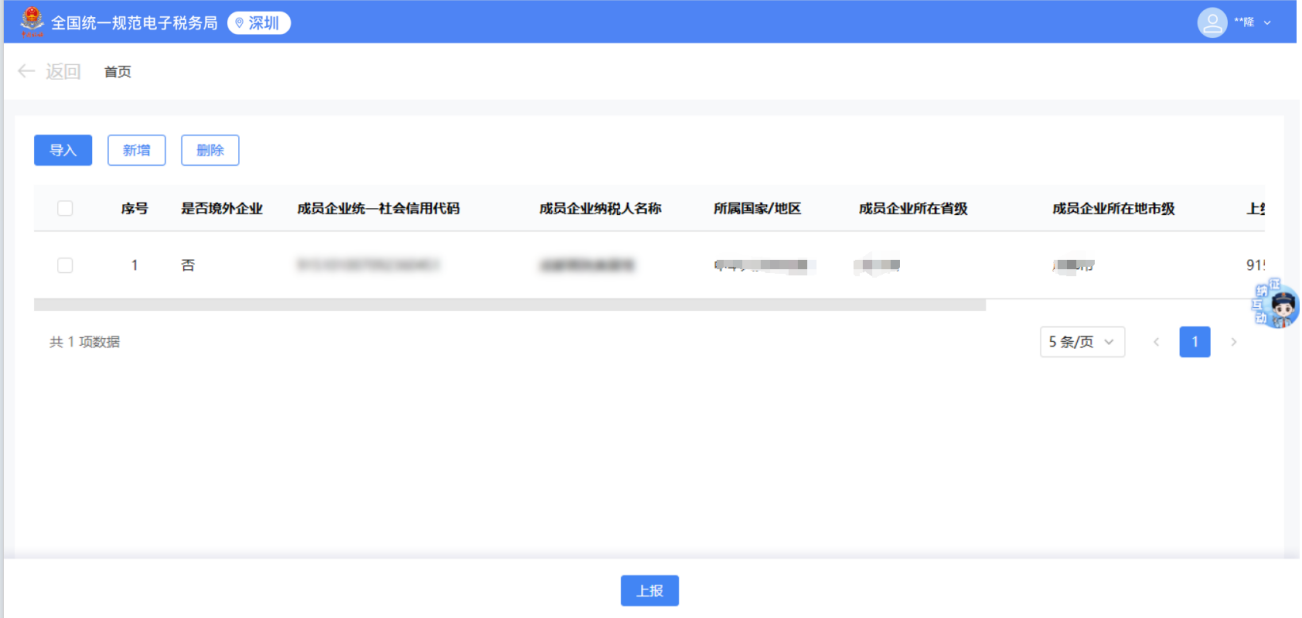
(2)手动新增添加。
1)点击【新增】。

2)系统弹出“新增成员企业信息”界面,录入信息后,点击【确认】。


系统添加导入信息至“两千户集团成员企业名单推荐”界面上,完成添加。

4.上报成员企业信息。
(1)导入或手动新增完成添加成员企业信息后,点击界面下方的【上报】按钮。

(2)系统弹出“两千户集团成员企业名单确认提示”界面,系统提示“是否上报两千户集团成员企业信息?”,点击【是】,系统关闭弹窗界面,提示“上报成功”。


企业邀请授权
(一)业务场景
企业授权是企业集团办税的基础,必须逐个授权。管理企业可以向成员企业发送授权邀请,成员企业同意后,管理企业可按照授权为成员企业进行业务办理。
(二)办理指引
1.纳税人可通过以下功能路径进行未申报查询:
(1)【我要办税】-【企业集团】-【集团管理】-【企业邀请授权】。
(2)通过首页搜索栏输入关键字搜索。
2.登录新电子税局后,点击【我要办税】-【企业集团】-【集团管理】-【企业邀请授权】功能菜单。

3.企业邀请授权界面。
(1)已授权企业
1)点击“已授权企业”,下方表格带出管理企业已授权成员企业授权纳税人相关信息。

2)点击【修改】跳转至企业授权界面,勾选涉税事项后点击【确认】。


3)可点击【解除】对已经授权的纳税人进行解除已授权的涉税事项,系统并提示“确定解除【******有限公司】加入【*****有限公司】涉税事项办理业务?”,点击【确定】跳转至邀请授权界面。


(2)我邀请的
1)打开“企业邀请授权”系统默认跳转到“我邀请的”界面。其中授权状态分别为:已同意转邀请待同意和邀请待同意。

2)已同意转邀请待同意
①可点击【查看】展示具体的授权信息界面,点击【退出】可返回邀请授权界面。


②可点击【取消】弹出提示框:“确定取消【XXX公司】申请加入【XXX公司】涉税事项办理业务?”,点击【确定】跳转至邀请授权界面。

3)邀请待同意
①可点击【修改】跳转到授权信息界面, 勾选对应的涉税事项,点击【确认】可跳转至邀请授权界面。

②可点击【取消】弹出提示框:“确定取消【XXX公司】申请加入【XXX公司】涉税事项办理业务?”,点击【确定】跳转至邀请授权界面。

4)邀请
①可点击【邀请】,系统页面跳转到邀请成员企业界面,界面下方展示【新增行】和【批量新增】。


②点击【新增行】,选择纳税人名称自动带出纳税人信息,并下拉选择涉税事项,点击【确认】。


③点击【确认】按钮后跳转至邀请授权界面,“我邀请的”界面产生授权状态为“邀请待同意”信息。

④可点击【批量新增】,系统跳转到 “选择涉税事项”界面,勾选涉税事项,点击【新增】批量勾选纳税人信息添加。


a.点击【新增】系统弹出到“选择成员企业”,点击【查询】带出批量纳税人信息,勾选需要邀请的成员企业,点击右下角【确认】数据批量添加到“选择涉税事项”页面。


b.点击【确认】跳转至邀请授权界面,并在“我邀请的”中带出对应邀请信息。


(3)向我申请的
1)点击“向我申请的”下方页面带出数据,其授权状态分别为:已同意转申请待同意和申请待同意,操作状态为:查看和授权。

2)点击【查看】,界面展示具体的授权信息,点击【退出】,界面跳转至邀请授权界面。

3)点击【授权】,页面跳转到授权信息界面,下方分别为【取消】、【不同意】和【同意】按钮。

点击【不同意】,系统提示“不同意授权成功”,界面返回邀请授权界面。

点击【同意】,系统提示“同意授权成功”,界面返回邀请授权界面。

(4)历史管理信息展示邀请状态为邀请未同意或解除的历史授权信息,可点击【查看】展示具体的授权信息。

企业申请授权
(一)业务场景
企业授权是企业集团办税的基础,必须逐个授权。成员企业可以向管理企业发送授权申请,管理企业同意后,管理企业可按照授权为成员企业进行业务办理。
(二)办理指引
1.纳税人可通过以下功能路径进行未申报查询:
(1)【我要办税】-【企业集团】-【集团管理】-【企业申请授权】。
(2)通过首页搜索栏输入关键字搜索。
2.登录新电子税局后,点击【我要办税】-【企业集团】-【集团管理】-【企业申请授权】功能菜单。

2.跳转至企业申请授权界面。
(1)已授权企业
1)点击“已授权企业”,下方表格带出成员企业已授权管理企业纳税人相关信息。

2)点击【修改】对已经授权企业涉税事项进行调增和调减处理,选择涉税事项后点击【确认】返回企业申请授权界面。


3)点击【解除】对已经授权的纳税人进行解除已授权的涉税事项,系统并提示“确定解除【******有限公司】加入【*****有限公司】涉税事项办理业务?”,点击【确定】返回企业申请授权界面。


(2)我申请的
1)打开“企业申请授权”系统默认跳转到“我申请的”;其中授权状态分别为:已同意转申请待同意和申请待同意;

2)授权状态
①授权状态为“已同意转申请待同意”的可点击【查看】,点击【退出】可返回。


②授权状态为“已同意转申请待同意”的可点击【取消】,点击【取消】按钮可返回,点击【确定】按钮撤回申请。

③授权状态为“申请待同意”的可点击【修改】,点击【取消】可返回,点击【确认】修改完成。


④授权状态为“申请待同意”的可点击【取消】,点击【取消】可返回,点击【确认】按钮撤回申请。

点击【申请】,系统页面跳转到成员企业申请界面。

税费申报、涉税办理:选择纳税人名称系统自动带出纳税人信息。

点击【确定】跳转至申请授权界面。

点击涉税查询和消息提醒,页面右侧显示新增申请管理企业界面。

④可点击【新增行】,选择纳税人名称自动带出纳税人信息,点击【确认】跳转至申请授权界面。

⑤可点击【批量新增】,页面弹出选择管理企业页面,勾选管理企业纳税人信息,点击【确定】。


⑥点击【确认】按钮后跳转至“我申请的”界面,“我申请的”界面产生授权状态为“申请待同意”信息。

(3)点击“向我邀请的”界面带出管理企业向我邀请的数据,其授权状态分别为:已同意转邀请待同意和邀请待同意。

1)已同意转邀请待同意
①可点击【查看】,页面跳转到授权信息查看界面,点击【退出】返回至“向我邀请的”界面。


②可点击【授权】,页面跳转到授权信息界面,下方分别为【取消】、【不同意】和【同意】按钮。

a.点击【不同意】按钮,系统提示“不同意授权成功”,页面返回企业申请授权界面。
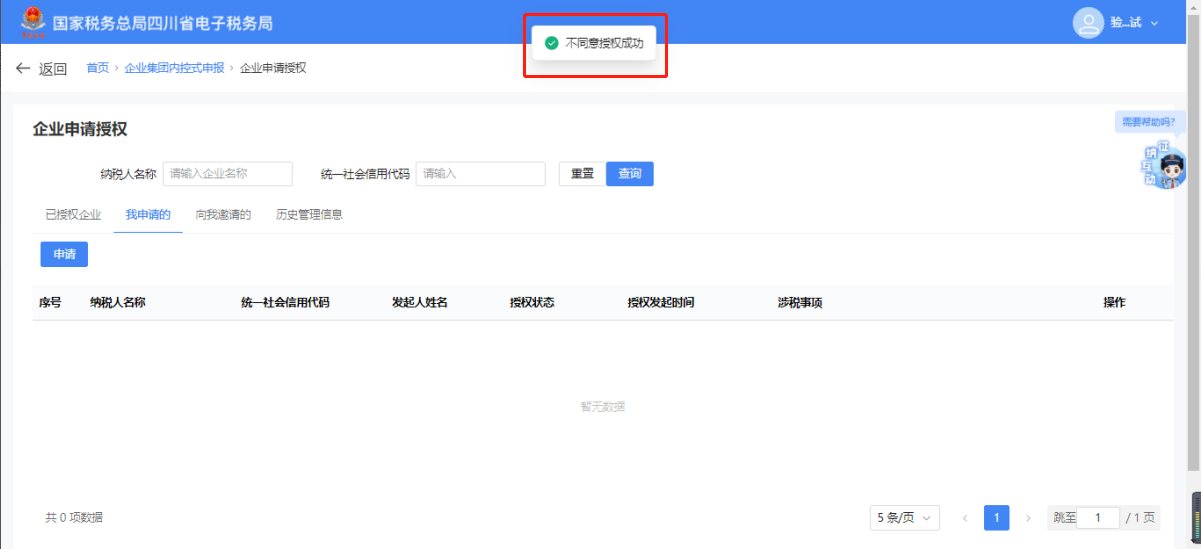
b. 点击【同意】,系统提示“同意授权成功”,页面返回界面。

2)邀请待同意
①可点击【查看】,页面跳转授权信息查看界面,点击【退出】返回;

②可点击【授权】,页面跳转到授权信息界面,下方分别为【取消】、【不同意】和【同意】按钮。

a.点击【不同意】,系统提示“不同意授权成功”,界面返回企业申请授权界面。

b.点击【同意】按钮,系统提示“同意授权成功”,界面返回企业申请授权界面。

(4)历史管理信息,展示授权状态为“邀请未同意”和“解除”的历史信息。可点击【查看】对详细信息进行查看。

企企代办协议签订
(一)业务场景
企业授权是企业集团办税的基础,必须逐个授权。受托企业提交企企代办协议签订申请,委托企业确认授权后,受托企业可按照授权为委托企业进行业务办理。
(二)办理指引
1.纳税人可通过以下功能路径进行查询:
(1)【我要办税】-【企业集团】-【集团管理】-【企企代办协议签订】。
(2)通过首页搜索栏输入关键字搜索。
2.登录新电子税局后,点击【我要办税】-【企业集团】-【集团管理】-【企企代办协议签订】功能菜单。

3.跳转至“企企代办协议签订”界面。
(1)新增委托企业
1)点击【新增】,弹出“查询企业信息”界面。

2)按列名企业、千户集团,或者按省份查询企业信息
下拉选择按列名企业、千户集团查询,输入社会信用代码(选填),并下拉选择上级或控股企业,点击【查询】,下方列表显示查询到企业信息。
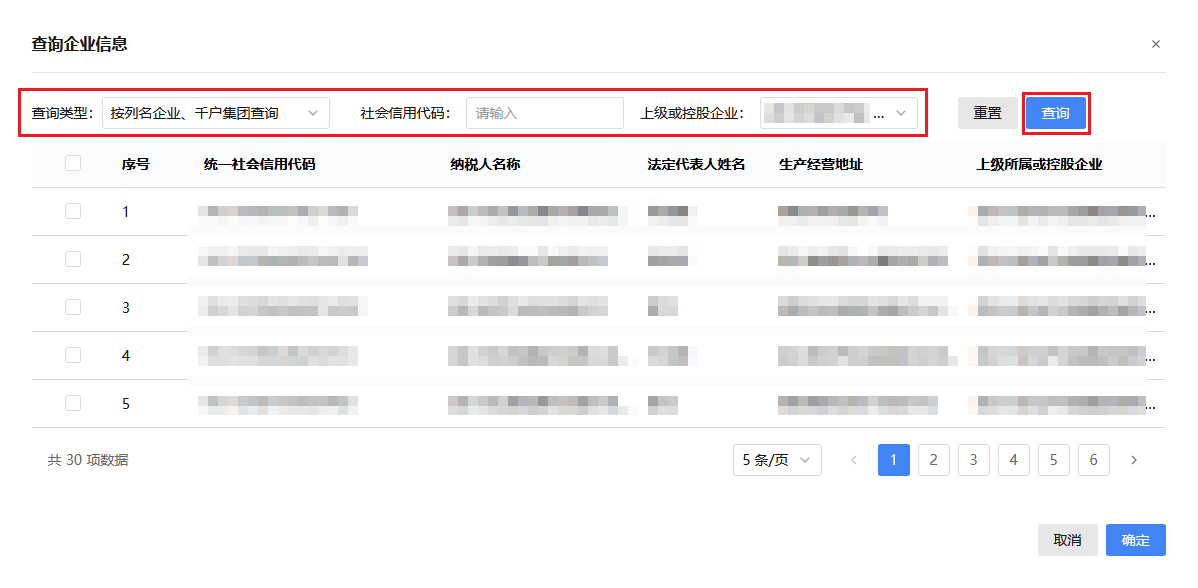
下拉选择按省份查询,输入社会信用代码(必填),并下拉选择企业所属省份(必填),点击【查询】,下方列表显示查询到的企业信息。

3)选中下方列表中的企业信息,点击【确定】,关闭“查询企业信息”界面。

4)“企企代办协议签订”界面,下方列表显示已选择的企业信息。

(2)修改起始时间、终止时间,并勾选涉税事项。

(3)点击【查看委托书】,弹出“授权委托书”界面。
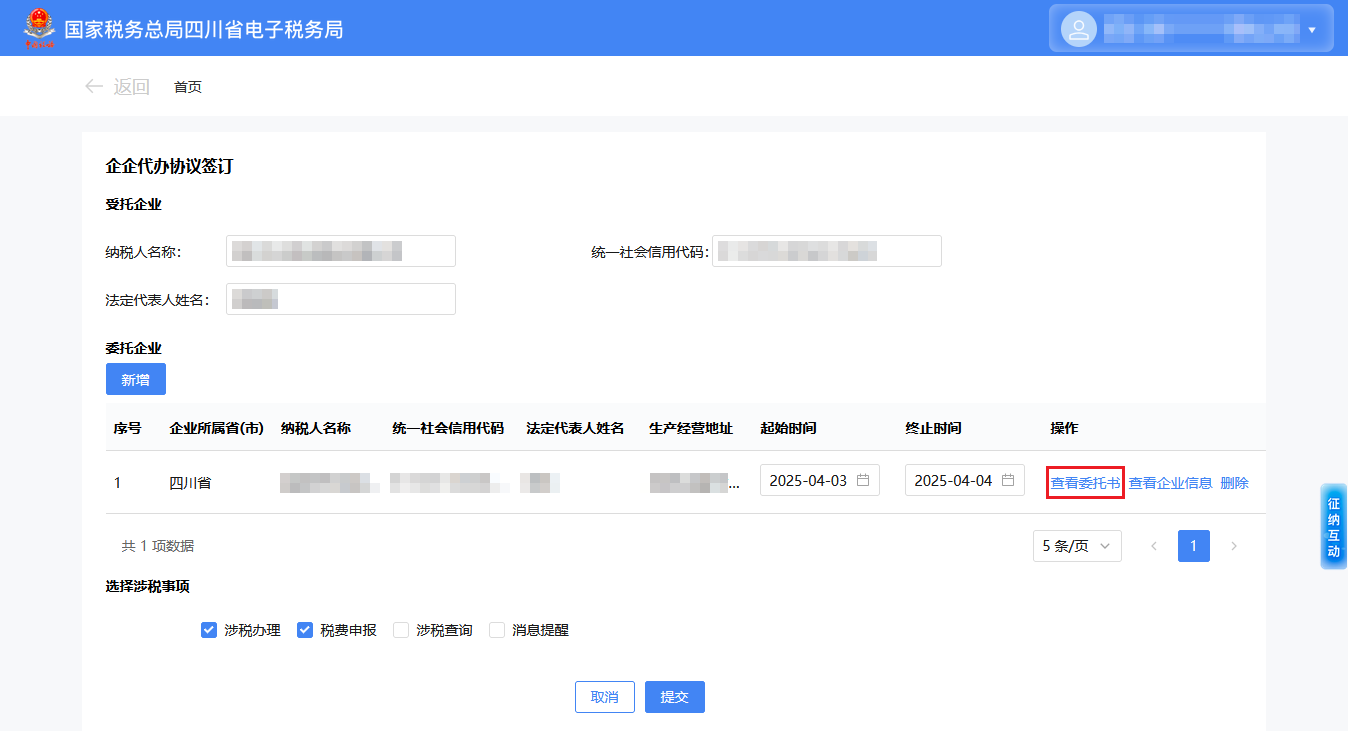
1)显示授权委托书信息,点击右上角的“x”,关闭“授权委托书”界面。

(4)点击【查看企业信息】,弹出“委托企业基本信息”界面。

1)显示委托企业基本信息,点击右上角的“x”,关闭“委托企业基本信息”界面。

(5)确认信息无误后,点击【提交】,弹出“确认”界面。

1)显示委托企业、涉税业务信息,点击【确定】,弹出“提交企业申请信息成功”界面。

2)点击【确定】,返回新电子税务局“首页”界面,受托企业退出登录。
4.委托企业登录新电子税务局
(1)点击【我的待办】-【其他】-【受托企业******签订企企代办协议】右侧的【办理】。

1)跳转至“确认企业代办协议签订信息”界面。
点击【同意】,提示“操作成功”,企企代办协议签订成功,企企代办协议的授权状态为“已签订”。

点击【不同意】,提示“操作成功”,企企代办协议签订失败,企企代办协议的授权状态为“已拒绝”。

点击【取消】,返回新电子税务局“首页”界面,企企代办协议的授权状态为“待签订”。

(2)点击【我要办税】-【企业集团】-【企企代办协议管理】功能。

1)跳转至“企业代办协议管理”界面。
显示“我的受托企业”列表,点击【APP授权二维码】,弹出“二维码”界面。

委托方的法人通过APP端扫描“二维码”,跳转APP端“委托代办协议”界面。点击APP端“委托代办协议”界面的【身份识别】,通过实名认证后,方可进行签订确认。

a.点击APP端“委托代办协议”界面的【确认授权】,提示“确认授权成功”,企企代办协议签订成功,并刷新WEB端“我的受托企业”列表,企企代办协议的授权状态为“已签订”。

b.点击APP端“委托代办协议”界面的【拒绝授权】,提示“拒绝授权成功”,企企代办协议签订失败,并刷新WEB端“我的受托企业”列表,企企代办协议的授权状态为“已拒绝”。

点击WEB端“二维码”界面点击右上角的“x”,关闭“二维码”界面。
企企代办协议管理
(一)业务场景
企业授权是企业集团办税的基础,必须逐个授权。企企代办协议管理可以授权、修改、解除、撤回企业授权,也可以查看历史管理信息。
(二)办理指引
1.纳税人可通过以下功能路径进行查询:
(1)【我要办税】-【企业集团】-【集团管理】-【企企代办协议管理】。
(2)通过首页搜索栏输入关键字搜索。
2.登录新电子税局后,点击【我要办税】-【企业集团】-【集团管理】-【企企代办协议管理】功能菜单。

2.跳转至“企企代办协议管理”界面。
(1)登录企业作为委托方,显示“我的受托企业”列表。

1)授权企企代办协议。
点击【APP授权二维码】,弹出“二维码”界面。
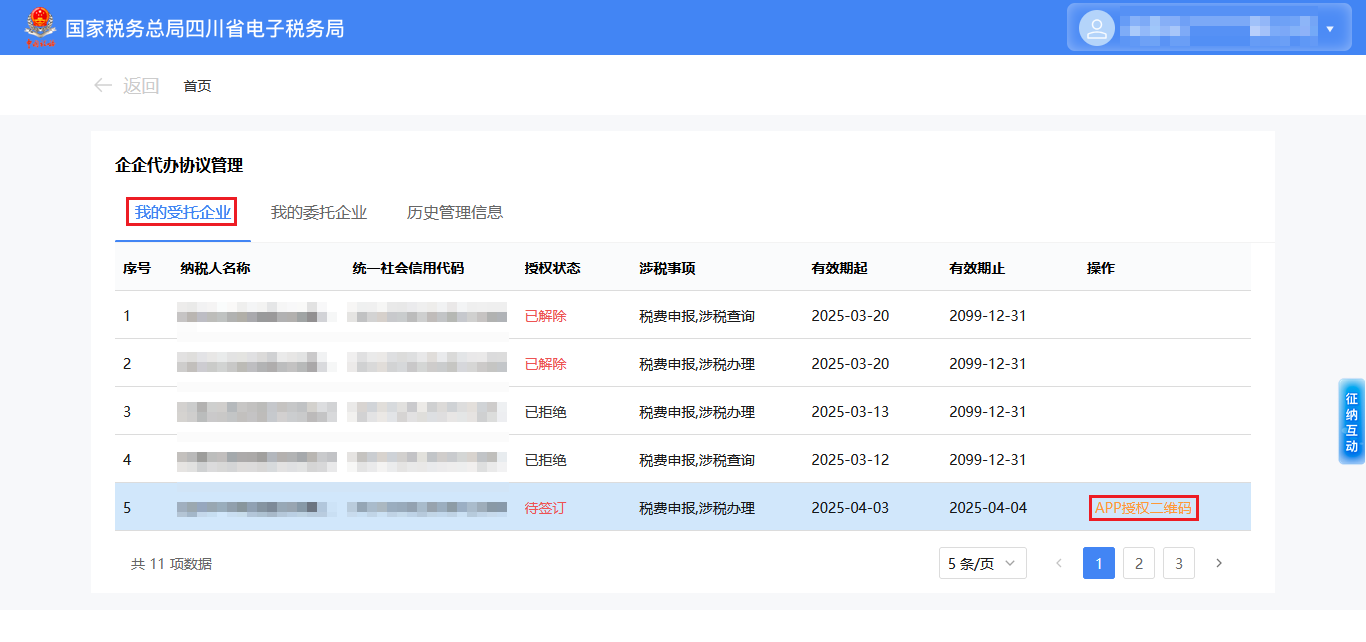
委托方的法人通过APP端扫描“二维码”,跳转APP端“委托代办协议”界面。
点击APP端“委托代办协议”界面的【身份识别】,通过实名认证后,方可进行签订确认。

a.点击APP端“委托代办协议”界面的【确认授权】,提示“确认授权成功”,企企代办协议签订成功,并刷新WEB端“我的受托企业”列表,企企代办协议的授权状态为“已签订”。
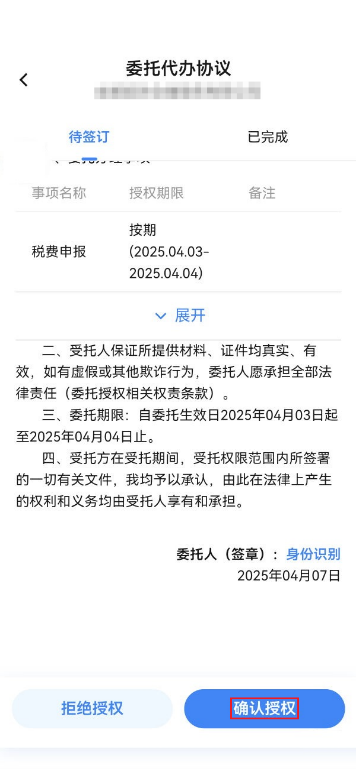
b.点击APP端“委托代办协议”界面的【拒绝授权】,提示“拒绝授权成功”,企企代办协议签订失败,并刷新WEB端“我的受托企业”列表,企企代办协议的授权状态为“已拒绝”。

点击WEB端“二维码”界面右上角的“x”,关闭“二维码”界面。
2)查看授权委托书。
点击【查看授权委托书】,弹出“授权委托书”界面。

显示“授权委托书”详细信息,点击右上角的“x”,关闭“授权委托书”界面。

3)修改企企代办协议。
点击【修改】,跳转“确认修改企业代办协议签订信息”界面。

修改终止时间、涉税事项后,点击【提交】,提示“操作成功”,保留(原)已签订的企企代办协议,新增一条待签定的企企代办协议,并刷新“我的受托企业”列表。

点击【APP授权二维码】,为新增待签定的企企代办协议授权,详细流程参见本文“1)授权企企代办协议”相关内容。

点击APP端【确认授权】,(原)已签订的企企代办协议状态更新为已解除,新增待签订的企企代办协议状态更新为已签订;点击APP端【拒绝授权】,(原)已签订的企企代办协议状态仍为已签订,新增待签订的企企代办协议状态更新为已拒绝。

4)撤回企企代办协议。
点击【撤回】,弹出“确定撤回xxx与xxx签订涉税事项代办协议吗?”界面。

点击【确定】,提示“操作成功”,撤回待签订的企企代办协议,并刷新“我的受托企业”列表。
5)解除企企代办协议。
点击【解除】,弹出“确定解除xxx与xxx签订涉税事项代办协议吗?”界面。

点击【确定】,提示“操作成功”,并向受托企业发送一条待办。

受托企业登录新电子税务局,点击【我的待办】-【其他】-【委托企业******解除企企代办协议】右侧的【办理】,跳转至“确认解除企企代办协议签订”界面。

a.点击【同意】,提示“操作成功”,解除企企代办协议成功,企企代办协议的授权状态为“已解除”。

b.点击【不同意】,提示“操作成功”,解除企企代办协议失败,企企代办协议的授权状态为“已签订”。

c.点击【取消】,返回新电子税务局“首页”界面,企企代办协议的授权状态为“已签订”。

(2)登录企业作为受托方,点击“我的委托企业”,显示“我的委托企业”列表。

1)【查看授权委托书】、【修改】、【撤回】、【解除】的详细流程参见本文“2)查看授权委托书、3)修改企企代办协议、4)撤回企企代办协议、5)解除企企代办协议”相关内容。
(3)点击“历史管理信息”,显示“历史管理信息”列表。

1)查询历史企企代办协议。
输入社会信用代码、纳税人名称、下拉选择授权状态(“已拒绝”、“已解除”、“全部”(已拒绝、已解除)),点击【查询】,查询符合条件的历史企企代办协议。

2)查看历史企企代办协议。
点击【查看】,跳转“查看企业授权”界面。

显示历史“企企代办协议”详细信息,点击【返回】,返回“历史管理信息”界面,并刷新“历史管理信息”列表。

申请试用
请留下您的联系方式,我们将在一个工作日内与您联系