
电子税务局操作手册:税费申报及缴纳·出口应征税管理·申报智能自检
出口应征税报关单用途确认
(一) 业务场景
自2025年2月1日起,企业如有出口应征税货物,需先在“出口应征税报关单用途确认”模块完成出口应征税货物报关单的用途确认,再办理增值税纳税人申报业务。
(二) 办理指引
1.纳税人可通过以下功能路径办理出口应征税报关单用途确认:
(1)【我要办税】-【税费申报及缴纳】-【出口应征税管理】-【出口应征税报关单用途确认】。
(2)通过消息提醒跳转链接进入。
(3)通过首页搜索栏输入关键字查找。

2.报关单数据展示
电子税务局自动展示当前属期待确认用途的全部报关单,【报关单状态】默认选择“待确认”,出口日期默认为当前税款所属期,其中出口日期止固定为对应税款所属期的最末一日,出口日期起可以往前选择。

3.确认是否当期申报未开票收入
纳税人根据实际情况在【是否当期申报未开票收入】列,确认报关单所列货物是否应在当期申报未开票收入。

4.一键确认功能
如当期报关单均需申报未开票收入,可点击【一键确认】按钮进行一次性全部确认。

5.批量确认功能
如当期部分报关单需申报未开票收入,可勾选对应的报关单并点击【批量确认】按钮进行确认。

6.出口货物耗用的进料加工保税进口料件金额录入
对于监管方式为“进料XX”的报关单,可根据实际情况在【出口货物耗用的进料加工保税进口料件金额(CNY)】栏次填写对应金额后,进行确认(该栏次可填写负数)。

7.当期不需申报未开票收入的报关单
对于当期不需申报未开票收入的报关单,在【是否当期申报】列选择“否”,弹出当期不申报未开票收入原因填列界面,根据实际情况选择。


(1)选择“前期已按未开票收入申报”选项,需填写前期实际已申报的税款所属期。

(2)选择“当期或前期已开具发票”选项,需填写对应发票信息(可模板导入)。报关单与发票之间允许“一对一”和“一对多”(即一张报关单对应多张发票),同一张发票不得重复使用。

(3)选择“出口代理”选项,电子税务局会提示纳税人确认是否已开具代理出口货物证明,如纳税人未开具《代理出口货物证明》,可点击【去开具】按钮跳转【代理出口货物证明】模块;如纳税人已开具《代理出口货物证明》,可点击【关闭】按钮直接保存。
已经开具出口代理证明的报关单,委托方在用途确认时不应选择“用于出口代理”的不申报理由,提示:已经开具出口代理证明,并传递至委托方的出口报关单,不允许选择用于出口代理。

(4)选择“用于出口退税”“适用出口免税”选项,可直接保存。
注意:惩罚类报关单(如取消出口退税权的纳税人),在用途确认时不应选择“用于退税”和“用于免税”的不申报理由。

(5)选择“其他”选项,应根据实际情况录入不申报当期未开票收入理由。不申报当期未开票收入理由不应少于20个汉字。

8.报关单状态查看
确认后,报关单状态由“待确认”变更为“已确认”,点击【查看详情】按钮可查看报关单确认详情。


9.批量导入和导出
(1)下载导入模板。纳税人可通过【下载导入模板】按钮下载模板,用于批量导入当期不申报未开票收入报关单。

(2)导入当期不申报未开票收入报关单。在模板中填写当期不申报未开票收入原因等相关信息,其中涉及“当期或前期已开具发票”的,需根据实际在模板中填写发票信息。完成填写后,点击【导入】按钮导入当期不申报未开票收入的报关单。


(3)纳税人可通过【导入信息查询】模块查询导入结果,点击【查看详细信息】按钮可以查看导入失败原因。

(4)导出报关单台账。纳税人可筛选报关单,并点击【导出】按钮导出信息。

10.批量撤销
如果报关单状态有误,可以点击【批量撤销】按钮进行报关单已确认状态的撤销,撤销后报关单状态变更为“待确认”。

11.一键撤销
如果报关单状态有误,可以点击【一键撤销】按钮将筛选出来的已确认的报关单进行撤销,撤销后报关单状态变更为“待确认”。

12.统计确认
(1)纳税人完成报关单用途确认后,需点击【统计确认】按钮完成出口应征税报关单用途确认。首次点击【统计确认】按钮时,系统会自动生成《出口应征税报关单用途确认统计表》。
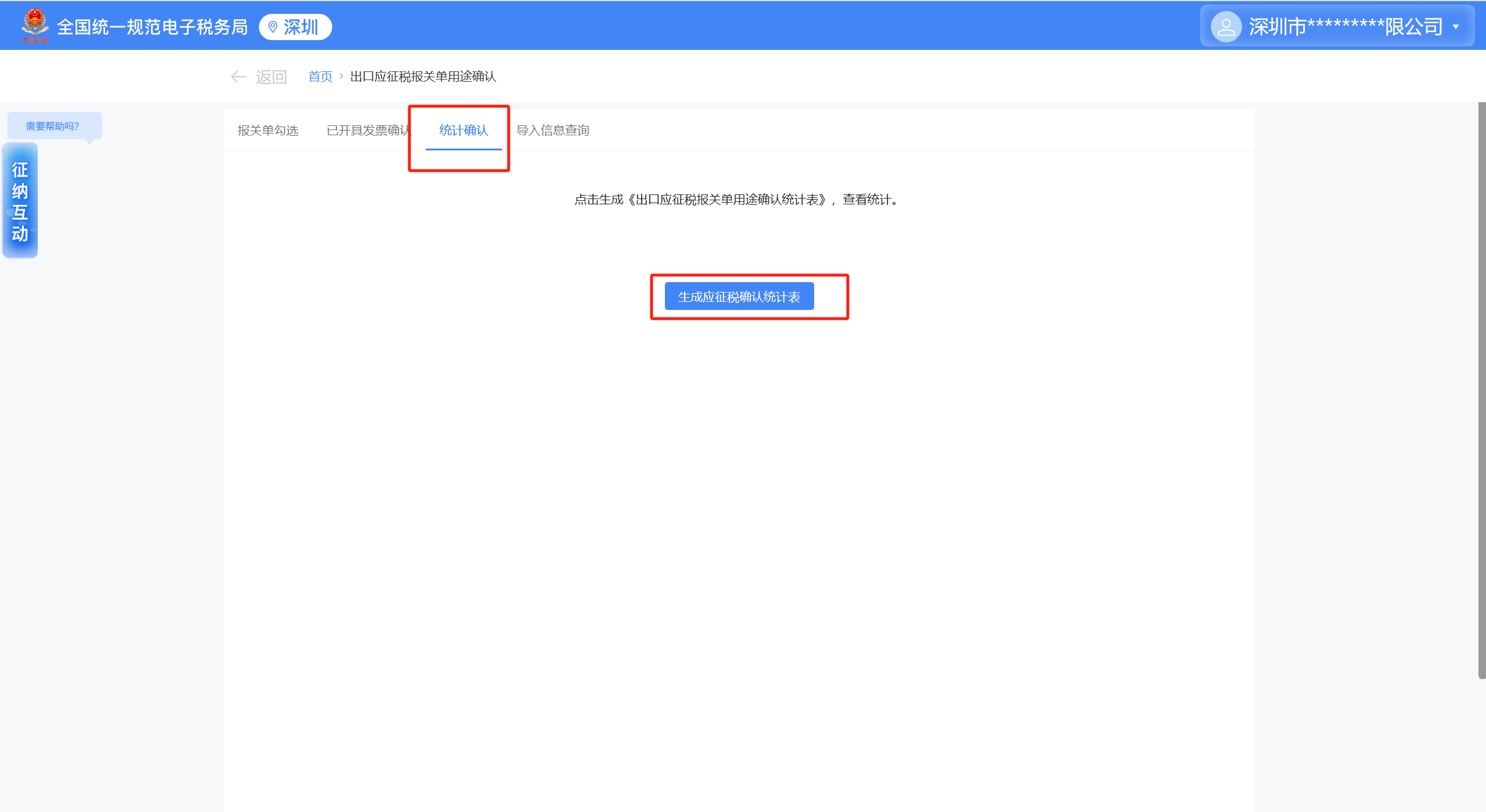
(2)纳税人可下载查看已确认的报关单明细信息。


(3)信息确认无误后,点击【确认统计】按钮,完成报关单用途确认。

13.重新统计
若【报关单勾选】页面中的报关单状态信息发生变化,重新确认报关单用途后,需在【统计确认】页面点击【重新生成】按钮,更新《出口应征税报关单用途确认统计表》。

信息确认无误后,点击【确认统计】按钮,完成报关单用途确认。

申报智能自检
申报自检结果查询
(一)业务场景
申报智能自检服务功能,实现纳税人完成税费种申报后自动进行税费种之间的逻辑关系、合规性检查,并将检查结果通过我的提醒等渠道推送给纳税人,引导纳税人及时自查调整。同时,纳税人可通过申报自检结果查询功能,查看自检结果或者手动触发自检。
(二)办理指引
1.功能路径
(1)【我要办税】-【税费申报及缴纳】-【智能申报自检】-【申报自检结果查询】。
(2)完成税费种申报后,通过页面下方“您可能需要”提示引导进入功能。
(3)通过门户“我的提醒”模块,点击具体的消息提醒进入功能。
(4)通过首页搜索栏输入关键字搜索。
2.登录新电子税局后,进行税费申报。完成税费申报后,若所申报的税费种配置了自检规则,并且自检的关联税费种已完成申报,则会触发自动自检。纳税人可从申报反馈页面的提示引导,进入自检结果查询功能。
目前支持自检的申报表包括:增值税及附加税费申报表(一般纳税人适用)、增值税及附加税费申报表(小规模纳税人适用)、消费税及附加税费申报表、企业所得税月(季)度预缴纳税申报表(A类)、企业所得税年度纳税申报表(A类)、财产和行为税纳税申报表、文化事业建设费申报表(营改增)以及财务报表。

对于存在比对不符问题的,在门户“我的提醒”模块发送消息提醒。

3.进入申报自检结果查询功能后,自动查询当前申报年月的申报自检结果。存在以下四种情况:
(1)对应申报年月已完成自检,且存在未解决的比对不符问题。此时,纳税人可以查看具体的比对不符问题,或进行“重新自检”操作。

比对结果列表中展示“未更正”、“已更正,问题未解决”、“已更正,问题已解决”三种状态的比对结果详情。
(2)对应申报年月已完成自检,且不存在未解决的比对不符问题。此时,纳税人可以进行“重新自检”操作。

(3)对应申报年月未完成自检,且已申报了可以进行自检的税费种。此时,纳税人可以进行“开始自检”操作。

纳税人点击【开始自检】后,系统对纳税人所选申报年月中已申报并且配置了相应自检规则的申报表进行检测。自检倒计时为60秒,在60秒内不可重复点击【开始自检】。

对应申报年月未完成自检,且未申报可以进行自检的税费种。此时,“开始自检”按钮处于置灰状态,不可点击。

4.对于比对不符问题,纳税人核实后确实存在问题的,可以点击【去更正】进入到“申报更正与作废功能”进行更正。

对于自检规则涉及财务报表报送的,系统提示纳税人选择所要更正的报表,若纳税人要更正财务报表,则跳转至“财务报表报送及更正”功能。
纳税人完成报表更正后,系统会再次触发自检,可以重新进入申报自检结果查询功能查看最新的自检结果。

本文内容整理自《全国统一规范电子税务局操作手册》,仅供办税操作参考,具体以国家税务总局及电子税务局官方系统实际界面与规则为准。