
电子税务局操作手册:证明开具
开具税收完税证明
频讲税费之开具税收完税证明
(一) 业务场景
纳税人缴纳税款或收到退还税款时可开具税收完税证明。
(二) 办理指引
1.纳税人可通过以下功能路径办理开具税收完税证明:
(1)【我要办税】-【证明开具】-【开具税收完税证明】;
(2)税费缴纳功能的缴款成功界面-推荐业务【去办理】-转开税收完税证明;
(3)通过首页搜索栏输入关键字查找。
2.进入开具税收完税证明界面,纳税人可以根据自身情况选择开具完税证明(表格式)或完税证明(文书式)。
3.开具完税证明(表格式)
(1)选择查询方式为税(费)属期或缴(退)款时间,选择查询日期起止。

(2)点击【展开】展示更多查询条件,纳税人根据实际情况选择查询。

(3)纳税人通过电子税务局缴纳税款或收到国库退还税款后,需要转开税收完税证明的:“是否代扣代缴、委托代征”选择‘否’,“是否补打”选择‘否’。
(4)纳税人通过扣缴义务人代收代缴的税款(如保险公司代收代缴车船税),需要换开正式完税证明的:“是否代扣代缴、委托代征”选择‘是’,“是否补打”选择‘否’,并选择“扣缴人、委托方”。
(5)纳税人遗失已完税的各种税收完税证明,需要补开完税证明的(《出口货物完税分割单》、印花税票和《印花税票销售凭证》除外):“是否补打”选择“是”。
对同一笔税费只能进行一次“换开”或“转开”,已经“换开”或“转开”的,只能进行补开,即“是否补打”只能选择“是”。
(6)点击【查询】,显示可开具完税证明的凭证信息,勾选需要开具完税证明的凭证信息。纳税人可以选择直接开具或预览后开具。

(7)开具成功后,纳税人可以下载及打印完税证明。

(8)税收完税证明(表格式)。

3.开具完税证明(文书式)
(1)纳税人申请对连续期间的纳税情况汇总开具完税证明的,可选择开具“完税证明(文书式)”,但税收完税证明(文书式)不得作为记账或抵扣凭证。
(2)选择查询方式为税(费)属期或缴(退)款时间,选择查询日期起止。点击【展开】,可选择开具类型为明细或汇总。

(3)点击【查询】,显示可开具完税证明的凭证信息,勾选需要开具完税证明的凭证信息。纳税人可以选择直接开具或预览后开具。

(4)开具成功后,纳税人可以下载及打印完税证明。

(5)税收完税证明(文书式)。

(6)个人所得税纳税人就税款所属期为2019年1月1日(含)以后缴(退)税情况申请开具证明的,税务机关为其开具个人所得税《纳税记录》(通过个人所得税APP开具),不再开具税收完税证明(文书式)。
开具完税分割单
(一) 业务场景
完税分割单开具是指已经取得购进货物的《税收缴款书(出口货物劳务专用)》或《出口货物完税分割单》的企业将购进货物再销售给其他出口企业时,应当由销货企业凭已完税的原购进货物的《税收缴款书(出口货物劳务专用)》第二联(收据乙)或已完税的原购进货物的《出口货物完税分割单》第一联,到所在地的县(区)级税务局申请开具《出口货物完税分割单》。
(二) 办理指引
1.纳税人可通过以下功能路径办理开具完税分割单:
(1)我要办税-证明开具-开具税收完税(费)证明-开具完税分割单。
(2)通过首页搜索栏输入关键字查找。
2.登录新电子税务后,点击【我要办税】-【证明开具】-【开具完税分割单】功能菜单进入功能。

3.进入开具完税分割单功能模块,页面展示销货方信息、购货方信息、发票信息及完税分割单申请信息。

4.销货方信息列表展示销货方信息,销票证类型、票证字轨、票证号码,操作点击【查询待核销票证】。

5.页面跳转至【查询待核销票证】功能页面,选择【核销票证类型】后点击【查询】数据,并勾选数据点击【提交】。
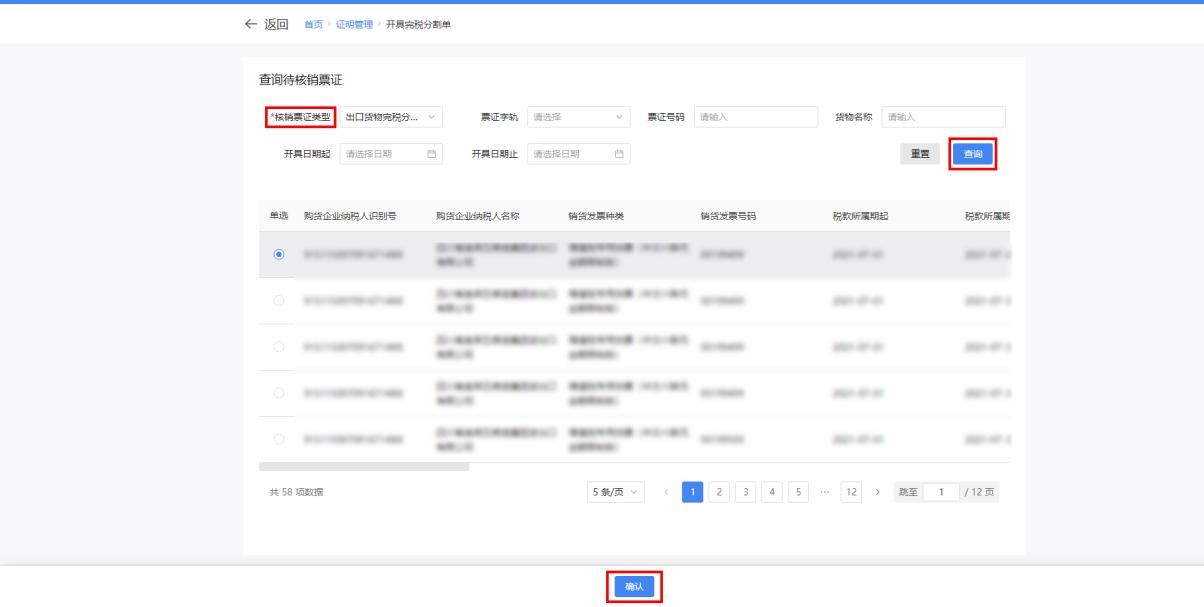
6.页面跳转至【开具完税分割单】页面,购货方信息列表操作填写纳税人识别号(填写的纳税人识别号必须是发票信息的购货方纳税人识别号)、购货企业名称及购货企业海关代码。

7.发票信息列表可选择新增、删除勾选、查询发票,操作点击【查询发票】。

(1)页面跳转至查询发票信息页面,操作【查询】并勾选购货方发票后点击【确认】。

8.确认后返回至【开具完税分割单】页面,完税分割单申请信息列表操作填写完税分割单申请信息的的课税数量、单位价格。

9.申请信息填写后,点击【预览】。

(1)页面跳转至出口货物完税分割单填开申请表页面,可点击【下载】申请表。

10.申请填写后勾选该条数据,点击【提交】。

11.页面跳转至办理成功页面,点击【返回主页】可返回至首页,点击【查看】可查看事项进度查询。

开具无欠税证明
(一) 业务场景
1.税务机关出具的《无欠税证明》,是证明税务机关未发现纳税人存在欠税情形的文书。
2.欠税情形是指纳税人存在《欠税公告办法(试行)》第三条规定情形之一的。
3.纳税人具有下列事由之一的,可向税务机关申请开具《无欠税证明》:
(1)因商务合作、出国签注、留学等以无欠税情形为前提的。
(2)有其他正当事由,确需税务机关出具无欠税证明的。
(二) 办理指引
1.纳税人可通过以下功能路径办理开具无欠税证明:
(1)我要办税-证明开具-开具税收完税(费)证明-开具无欠税证明。
(2)最近使用:开具无欠税证明进入。
(3)通过首页搜索栏输入关键字查找。
2.登录新电子税务后,点击【我要办税】-【证明开具】-【开具税收完税(费)证明】-【开具无欠税证明】功能菜单进入功能。

3.进入开具无欠税证明功能模块。(如申请人不存在未办结事宜,跳转到无欠税证明预览界面,如申请人存在未办结事宜,则展示纳税人的未尽事项详情界面)
4.不存在未办结事宜,直接进入开具无欠税证明界面,点击【下载】可下载PDF格式表单。

5.存在未办结事宜,显示未办结事项界面。

(1)页面欠缴信息明细列表存在应缴未缴税款时,点击【去缴款】。

页面跳转至【税费缴纳】功能界面,操作缴款成功后点击【返回首页】功能,选择【我要办税】-【证明开具】-【开具税收完税(费)证明】-【开具无欠税证明】直接进入无欠税证明界面,可点击【下载】PDF无欠税证明。

(2)点击【开具未尽事宜通知书】进入开具未尽事宜通知书界面。查看存在的未办结事宜,可点击【下载】无欠税证明未尽事宜通知书。


转开税收缴款书(出口货物劳务专用)
(一) 业务场景
对于需要将《税收缴款书(出口货物劳务专用)》第二联(收据乙)转交购货企业的纳税人,税务机关在纳税人通过横向联网电子缴税系统缴税后,及时给纳税人开具《中华人民共和国税收缴款书(出口货物劳务专用)》。
(二) 办理指引
1.纳税人可通过以下功能路径转开税收缴款书(出口货物劳务专用):
(1)【首页】-【我要办税】-【证明开具】-【转开税收缴款书(出口货物劳务专用)】。
(2)通过首页搜索栏输入关键字搜索。
(3)通过推送的消息提醒点击办理。
2.纳税人登录国家税务总局新电子税务局后,通过点击【首页】-【我要办税】-【证明开具】-【转开税收缴款书(出口货物劳务专用)】功能菜单进入功能,或通过搜索框输入“转开税收缴款书(出口货物劳务专用)”快速进入功能,且系统支持模糊查询,在查询的结果中选择“转开税收缴款书(出口货物劳务专用)”也可快速进入功能。若纳税人满足消息提醒条件,也可直接通过消息提醒的方式点击进入功能。

(1)进入转开税收缴款书(出口货物劳务专用)功能界面后,系统默认带出所有可转开的凭证信息并显示在“转开信息”区。若纳税人想要精确查找某一笔待转开信息,也可通过“原始凭证信息”区的查询条件进行精确查询。

3.选择需要转开的凭证信息,点击【确认】。

4.系统跳转至提交成功界面,至此完成转开申请。

开具契税信息联系单
(一)业务场景
契税信息联系单是税务机关为证明纳税人已经缴纳契税税款、已经减免契税税款或不征收契税税款而开具的纸质纳税记录清单。其适用范围是纳税人已经缴纳契税税款、已经减免契税税款或契税不征收确认后开具,不作为记账、抵扣凭证;纳税人遗失契税信息联系单需要税务机关另行提供的,可以在新电局中再次开具;更正申报后,应更新契税信息联系单开具相应内容。
(二)办理指引
1.纳税人可通过以下功能路径进行开具契税信息联系单:
(1)【我要办税】-【证明开具】-【开具税收完税(费)证明】-【开具契税信息联系单】。
(2)通过首页搜索栏输入关键字搜索。
2.登录新电子税局后,点击【我要办税】-【证明开具】-【开具税收完税(费)证明】-【开具契税信息联系单】功能菜单。

3.进入开具契税信息联系单界面如下:

4.纳税人可以选择税源所在地址、发生日期起/缴款日期起/申报日期起、发生日期止/缴款日期止/申报日期止、是否补开条件后,查询开具明细信息。

5.税源所在地址后,点击查询按钮。选中需要开具的数据。

6.是否包含共有人信息按钮。

(1)按钮选择为否,开具后的文件中只包含当前登录人契税信息明细。
(2)按钮选择为是,开具后的文件中包含当前登录人及共有人契税信息明细。
7.开具。
(1)点击开具按钮,开具成功。


(2)预览后开具。点击预览按钮。

展示预览页面如下:

8.开具成功后,可点击【契税信息联系单下载(PDF格式)】,下载契税信息联系单;也可点击【契税信息联系单打印】,打印契税信息联系单。点击【评价】对办税流程进行评价。点击【返回首页】返回首页。

下载的契税信息联系单如下:


中国税收居民证明开具
中国税收居民证明开具
(一) 业务场景
1.企业或个人为(以下称申请人)为享受中国政府签署的税收协定,内地与香港、澳门签署的税收安排以及大陆与台湾签署的税收协议,航空协定税收条款,海运协定税收条款,汽车运输协定税收条款,互免国际运输收入税收协议或者换函的协定待遇,就其构成中国税收居民身份的任一公历年度向主管税务机关申请开具《中国税收居民身份证明》(以下简称《税收居民证明》)。
2.中国居民企业的境内、外分支机构应当通过其总机构向总机构主管税务机关提出申请。合伙企业应当以其中国居民合伙人作为申请人,向合伙人主管税务机关提出申请。
3.申请人可以就其构成中国税收居民的任一公历年度申请开具居民身份证明。缔约对方税务主管当局对居民身份证明样式有特殊要求的,申请人应当提供书面说明以及居民身份证明样式,主管税务机关可以按照有关规定予以办理。
(二) 办理指引
1.登录新电子税务局,点击【我要办税】-【证明开具】-【中国税收居民身份证明开具】功能菜单。

2.跳转至中国税收居民身份证明开具功能界面,系统会判断非居民企业标志是否为是。
(1)若非居民企业标志为否,则继续操作。

(2)若非居民企业标志为是,界面给出提示信息:“您的“非居民企业标志”为“是”,请您确认您是否为居民企业?”。选择【否】会阻断流程并返回主界面,选择【是】继续操作。

3.选择【申请年度】,录入【对方国家(地区)】、【对《税收居民证明》样式是否有特殊要求】和【需要在证明上备注与境内/外分支机构、境内合伙的关系】。

4.填写申请目的,当选择享受协定待遇时录入【拟享受信息】,点击【新增】,按实际情况选择享受协定名称、条款,录入其他信息。

5.当【需要在证明上备注与境内/外分支机构、境内合伙的关系】选择是的时候,根据实际情况录入【分支机构及合伙企业信息】,选择【领取方式】,点击【下一步】。

6.系统根据所填写信息带出“《中国税收居民身份证明》申请表”。

7.检查“《中国税收居民身份证明》申请表”无误后,点击【确认】。

8.跳转至附报资料界面,上传所需资料,点击【上传】,选择附件进行上传,提示:“上传成功”。点击【提交】。

9.跳转至提交成功界面,界面给出提示信息:“提交成功,请耐心等待税务机关的办理结果”。点击【返回首页】即可回到主界面。

服务贸易等项目对外支付税务备案
服务贸易等项目对外支付税务备案
(一) 业务场景
1.境内机构和个人向境外单笔支付等值5万美元以上(不含本数)外汇资金,除规定的情形外,均应向所在地主管税务机关进行税务备案。
包括:
(1)境外机构或个人从境内获得的包括运输、旅游、通信、建筑安装及劳务承包、保险服务、金融服务、计算机和信息服务、专有权利使用和特许、体育文化和娱乐服务、其他商业服务、政府服务等服务贸易收入;
(2)境外个人在境内的工作报酬,境外机构或个人从境内获得的股息、红利、利润、直接债务利息、担保费以及非资本转移的捐赠、赔偿、税收、偶然性所得等收益和经常转移收入;
(3)境外机构或个人从境内获得的融资租赁租金、不动产的转让收入、股权转让所得以及外国投资者其他合法所得。
(二) 办理指引
1.登录新电子税局后,点击【我要办税】-【证明开具】-【服务贸易等项目对外支付税务备案】功能菜单。

2.新增备案
(1)进入功能后,点击“新增备案”按钮;

(2)选择需要进行对外支付税务备案的合同;无合同的情况下可以点击“新增合同”按钮,进行合同新增;

(3)选择合同后,点击“确定”进入备案信息填写,信息填写完整后,点击“下一步”;

(4)上传附送资料后,点击“下一步”;

(5)进入表单预览,点击“提交”;

3.查询备案信息。根据纳税人查询条件,可点击“查询”已备案信息。

4.更正备案信息
(1)选择需要更正的已备案记录,点击“变更”,填报参考新增备案

(2)对于已备案但无备案表编号的历史备案数据,不允许修改,只能作废。点击修改备案时弹出提示“当前历史(未与外汇局交互)对外支付税务备案信息,不支持修改;如要修改,可作废后重新备案”。
5.作废备案信息。
(1)选择需要作废的已备案记录,点击“作废”;

(2)作废成功。

(3)当已备案记录的支付状态为“已支付”时,不允许作废。点击作废备案信息时会弹出提示“请确认是否实际支付,此备案表状态为‘已支付’,不可作废”。

代理进口货物证明
(一) 业务场景
出口退(免)税证明是主管税务机关给出口企业出具的具有法律效力的凭证。出口企业提出办理相关出口货物退
(免)税证明的申请,税务机关经审核符合有关规定的,应及时出具相关证明。
以双委托方式(生产企业进口料件、出口成品均委托出口企业办理)从事的进料加工出口业务,委托进口加工贸易料件,受托进口企业及时向其主管税务机关退税部门申请开具《代理进口货物证明》,并及时转交给委托方,委托方据此向其主管税务机关退税部门申请办理免抵退税申报。
(二) 办理指引
1.登录新电子税局后,点击【我要办税】-【证明开具】-【开具出口退(免)税证明】-【代理进口货物证明】功能菜单。

2.进入系统后,进入【填写明细表】界面。
3.点击【新增】按钮系统弹出“代理进口货物证明采集”界面,此界面可采集明细数据:

(1)点击【取消】按钮,可关闭当前窗口:

(2)点击【保存】按钮,可将当前录入数据保存至系统内,关闭窗口。

4.点击【保存并新增】按钮,可将当前数据保存至系统内,同时保留采集窗口,支持纳税人继续采集:

5.勾选数据点击【删除】按钮,可将勾选数据进行删除:

6.若需要进行数据筛选,可点击【筛选】按钮,录入筛选条件后筛选出需要的数据。

7.若需要进行数据导出,可点击右上角导出按钮,下载已筛选数据。

8.若需要查询数据合计,点击右上角小计按钮,显示当前数据小计情况。

9.点击明细数据右侧的【编辑】按钮,可弹出数据编辑界面,在此界面可进行数据编辑:

10.数据处理完毕后,点击【提交申请】按钮,进入提交环节。
11.纳税人点击【上传资料】按钮,根据业务办理需求上传相应资料。


12.纳税人填写完成,确认无误后,点击【提交】按钮后提交到核心征管系统,显示申请成功。


13.税务人受理审核完成后,纳税人可在电子税务局查看该流程结果。
(1)登录新电子税局后,点击【我要查询】-【一户式查询】-【出口退税相关信息查询】-【退税审核进度查询】功能菜单。

(2)进入查询模块后可通过输入“事项名称”、“申请时间”、“所属期”、“申报批次”、“事项状态”筛选项进行筛选查询。

(3)找到对应事项后可点击【进度详情】按钮可查看流程受理状态,点击【证明下载】按钮可在流程审批同意后下载相关证明,点击【文书下载】按钮可下载税务机关电子送达的相关文书,点击【申请表下载】按钮可下载该流程的申请表,点击【评价】按钮可对该事项办理进行评价。
代理出口货物证明
(一) 业务场景
出口企业代理其他企业出口业务后,须在自货物报关出口之日起至次年4月15日前向其主管税务机关退税部门申请开具《代理出口货物证明》,并及时转交给委托方。委托方凭《代理出口货物证明》等凭证向其主管税务机关退税部门申报办理出口货物退(免)税相关业务。受托方被停止退(免)税资格期间的出口货物,不得申请开具代理出口货物证明。
市场采购贸易经营者未按规定申请开具《代理出口货物证明》或未按本办法规定在市场采购贸易综合管理系统中录入商品名称等相关内容,或者存在其他违反税收管理行为的,主管税务机关除按《中华人民共和国税收征收管理法》及其实施细则规定进行处理外,可告知有关主管部门停止其使用市场采购贸易综合管理系统。
另根据《财政部税务总局关于明确国有农用地出租等增值税政策的公告》(财政部税务总局2020年第2号公告)第四条的有关规定:纳税人出口货物劳务、发生跨境应税行为,未在规定期限内申报出口退(免)税或者开具《代理出口货物证明》的,在收齐退(免)税凭证及相关电子信息后,即可申报办理出口退(免)税;未在规定期限内收汇或者办理不能收汇手续的,在收汇或者办理不能收汇手续后,即可申报办理退(免)税。
(二) 办理指引
1.功能入口:
(1)【我要办税】-【证明开具】-【开具出口退(免)税证明】-【代理出口货物证明】
(2)通过首页搜索栏输入关键字查找出的“代理出口货物证明”进入。
(3)登录新电子税局后,点击【我要办税】-【证明开具】-【开具出口退(免)税证明】-【代理出口货物证明】功能菜单。

2.进入系统后,进入【数据管理】界面,纳税人可以在该界面对已有数据进行勾选或者通过报关单导入进行数据勾选。(若无需数据勾选可直接点击【填写明细】界面进行手动数据填写,直接跳转步骤3)
(1)点击【出口报关管理】按钮展开列表:可申报数据、待处理数据、无电子信息数据、已使用数据查询。

(2)点击【可申报数据】标签,进入可申报数据列表页面。

(3)点击【生成到申请表】按钮,可将选中的报关单数据生成至“代理出口货物证明明细表”中。

(4)点击【报关单导入】按钮,弹出报关单导入页面,可将电子口岸下载的报关单数据导入至系统内。

(5)勾选数据后点击【批量修改】按钮,可在批量修改界面中修改“原币汇率”、“美元汇率”、“委托方统一社会信用代码/纳税人识别号”、“委托方纳税人名称”、“委托(代理)协议合同号”和“折算数量”,输入修改内容后,点击【确定】按钮即可将数据保存。

(6)勾选需要删除的数据,可点击【删除】按钮,删除不需要的数据。

(7)若需要进行数据筛选,可点击【筛选】按钮,录入筛选条件后筛选出需要的数据。

(8)点击【待处理数据】标签,系统自动将纳税人导入的出口报关单数据进行分类,分为“待补填币制”、“待确认汇率数据”、“待补填委托企业数据”和“待确认运费数据”
(9)待补填币制:
点击【批量补录】可将勾选数据,批量填写“币制类型”。若需要进行数据筛选,可点击【筛选】按钮,录入筛选条件后筛选出需要的数据。

(10)待确认汇率数据:
点击【导入】可下载模板,在下载的Excel模板中可批量录入“币种代码”、“出口日期”、“汇率”,录入后可再点击【导入】,与待确认汇率数据进行匹配。
点击【批量补录】可将勾选数据,批量填写“汇率”;点击【删除】可将勾选数据进行删除,删除时同步将【待确认汇率数据】、【待补填委托企业数据】和【待确认运费数据】中当前报关单数据同步删除。
若需要进行数据筛选,可点击【筛选】按钮,录入筛选条件后筛选出需要的数据。

(11)待补填委托企业数据:
点击【批量补录】按钮,可将勾选数据,批量填写“委托方纳税人识别号”、“委托方海关企业代码”、“委托方纳税人名称”和“委托(代理)协议合同号”;
点击【删除】可将勾选数据进行删除,删除时同步将【待确认汇率数据】、【待补填委托企业数据】和【待确认运费数据】中当前报关单数据同步删除。
若需要进行数据筛选,可点击【筛选】按钮,录入筛选条件后筛选出需要的数据。

(12)待确认运费数据:
点击【批量补录】,可将勾选数据,批量填写“折算数量”;
点击【删除】可将勾选数据进行删除,删除时同步将【待确认汇率数据】、【待补填委托企业数据】和【待确认运费数据】中当前报关单数据同步删除。
若需要进行数据筛选,可点击【筛选】按钮,录入筛选条件后筛选出需要的数据。

(13)无电子信息数据
点击【无电子信息数据】标签,进入无电子信息数据页面,导入报关单时可将核心征管系统无电子信息的数据转至【无电子信息数据】中。
点击【更新信息状态】按钮,可将当前筛选条件下的所有数据进行信息更新,如核心征管系统内存在外部数据将从此列表中移动至待处理数据中。
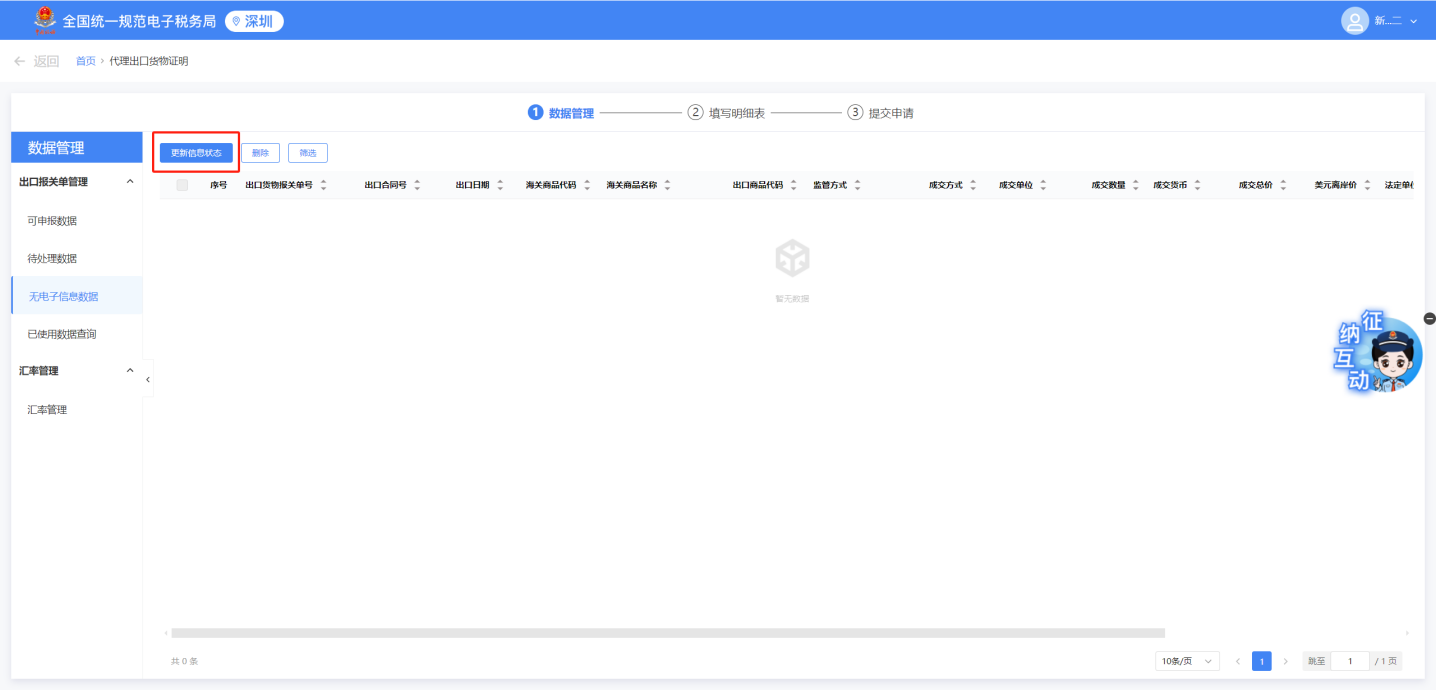
点击【删除】按钮,可将勾选数据进行删除。

若需要进行数据筛选,可点击【筛选】按钮,录入筛选条件后筛选出需要的数据。

(14)已使用数据查询
点击【已使用数据查询】标签,进入已使用数据查询页面,导入报关单时可将已使用数据转至“已使用数据”页面中,并且当导入的报关单在系统内申报完毕,报关单数据也会同步转入此界面中。
若需要进行数据筛选,可点击【筛选】按钮,录入筛选条件后筛选出需要的数据。

(15)汇率管理
点击【汇率管理】按钮展开列表:汇率管理。

点击【汇率管理】标签,进入汇率管理页面,可对下载的报关单中的币种对应月份的汇率进行管理;点击【新增】按钮,弹出“汇率采集”页面框,录入需要的“币种代码”,自动带出币种名称,录入“汇率日期”、“汇率”值数据,点击【确定】按钮保存成功。

需要修改已采集汇率信息时,点击【编辑】按钮,弹出【汇率采集】按钮,可修改已采集的信息。

需要删除数据时,勾选数据点击【删除】按钮,弹出二次确认提示,点击【确认】按钮,则删除数据,点击【取消】则关闭弹窗。

点击【汇率规则设置】按钮,可按照纳税人需求选择“出口日期当月1日汇率”或者“出口日期当日汇率”,点击【确定】进行

3.数据处理完毕后,点击上方【填写明细】按钮,进入代理出口货物证明采集页面。

(1)点击【新增】按钮,弹出【代理出口货物证明新增】页面,录入新增出口货物证明信息。

(2)点击【编辑】按钮,可对已采集的信息进行修改。
(3)需要删除数据,点击【删除】按钮,弹出二次确认提示,点击【确认】按钮,删除数据,点击【取消】,则关闭弹窗。

(4)若需要进行数据筛选,可点击【筛选】按钮录入筛选条件后筛选出需要的数据。

(5)若需要进行数据导出,可点击右上角导出按钮,下载已筛选数据

(6)若需要查询数据合计,可点击右上角小计按钮,显示当前数据小计情况。

(7)数据处理完毕后,点击【提交申请】按钮

(8)自检数据:点击【数据自检】按钮,提示开始自检,稍后点击【自检查询】按钮查看自检结果。

(9)点击【自检查询】,弹出“疑点详情”页面,可查看疑点情况,点击“警告类”、“错误类”可切换tab页面,点击【导出】可将疑点详情导出成Excel文档。

(10)纳税人点击【上传资料】按钮,根据业务办理需求上传相应资料。

(11)纳税人填写完成,确认无误后,点击【提交】按钮后提交到核心征管系统,显示申请成功。

4.税务人受理审核完成后,纳税人可在电子税务局查看该流程结果。
(1)登录新电子税局后,点击【我要查询】-【一户式查询】-【出口退税相关信息查询】-【退税审核进度查询】功能菜单。

(2)进入查询模块后可通过输入“事项名称”、“申请时间”、“所属期”、“申报批次”、“事项状态”筛选项进行筛选查询

(3)找到对应事项后可点击【进度详情】按钮可查看流程受理状态,点击【证明下载】按钮可在流程审批同意后下载相关证明,点击【文书下载】按钮可下载税务机关电子送达的相关文书,点击【申请表下载】按钮可下载该流程的申请表,点击【评价】按钮可对该事项办理进行评价。
中标证明通知书
(一) 业务场景
利用外国政府贷款或国际金融组织贷款建设的项目,招标机构须在招标完毕并待中标企业签订的供货合同生效后,向其所在地主管税务机关申请办理《中标证明通知书》。
《中标证明通知书》是中标企业主管税务机关对中标企业销售中标机电产品申请退(免)税业务的审核内容之一。
(二) 办理指引
1.纳税人登录电子税务局后,可通过以下功能路径查找:
(1)登录新电子税局,点击【我要办税】-【证明开具】-【开具出口退(免)税证明】-【中标证明通知书】功能菜单。

(2)通过首页搜索栏输入关键字查找出的“中标证明通知书”进入。
2.进入功能后,进入【填写明细表】界面。点击【新增】按钮系统弹出“中标证明通知书采集”界面,此界面可采集明细数据:


(1)点击【取消】按钮,可关闭当前窗口:

(2)点击【保存】按钮,可将当前录入数据保存至系统,关闭窗口:

(3)点击【保存并新增】按钮,可将当前数据保存至系统内,同时保留采集窗口,支持纳税人继续采集:
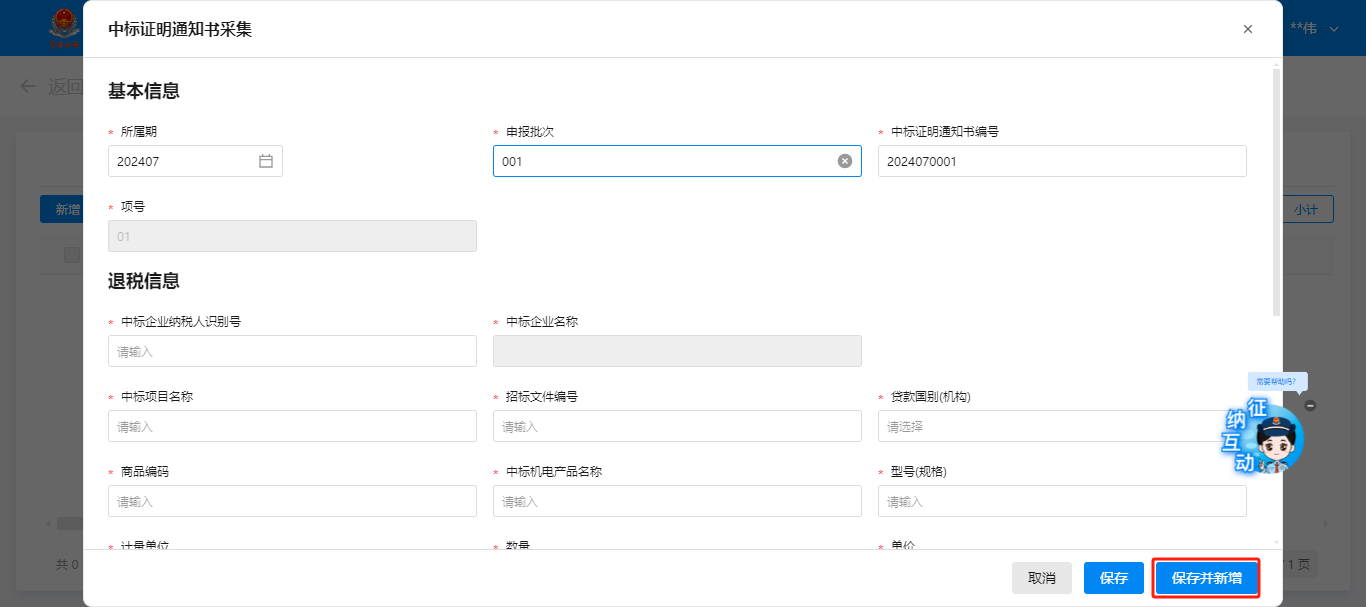
(4)勾选数据点击【删除】按钮,可将勾选数据进行删除。

(5)若需要对序号重排,可以点击【序号重排】按钮,输入需要重排的序号

(6)若需要进行数据筛选,可点击【筛选】按钮,录入筛选条件后筛选出需要的数据。

(7)若需要进行数据导出,可点击右上角【导出】按钮,下载已筛选数据。

(8)若需要查询数据合计,可点击右上角按钮,显示当前数据小计情况。

(9)点击明细数据右侧的【编辑】按钮,可弹出数据编辑界面,在此界面可进行数据编辑


(10)数据处理完毕后,点击【提交申请】按钮。

(11)自检数据:选中要自检的记录数据,点击【数据自检】按钮,提示开始自检,稍后点击【自检查询】按钮查看自检结果。

点击【自检查询】,弹出“疑点详情”页面,可查看疑点情况,点击“警告类”、“错误类”可切换tab页面,点击【导出】可将疑点详情导出成Excel文档。
(12)根据自身需要进行报表下载,点击【打印报表下载】,下载相应的报表

(13)纳税人点击【上传资料】按钮,根据业务办理需求上传相应资料。

(14)纳税人填写完成,确认无误后,点击【提交】按钮后提交。

(15)税务人受理审核完成后,纳税人可在电子税务局查看该流程结果。登录新电子税局后,点击【我要查询】-【一户式查询】-【出口退税相关信息查询】-【退税审核进度查询】功能菜单。


找到对应事项后可点击【审核进度】按钮可查看流程审核进度状态,点击【申请表下载】按钮可下载该流程的申请表。
出口货物已补税/未退税证明
(一) 业务场景
出口退(免)税证明是主管税务机关给出口企业出具的具有法律效力的凭证。出口企业提出办理相关出口货物退(免)税证明的申请,税务机关经审核符合有关规定的,应及时出具相关证明。
出口货物报关离境、因故发生退运、改单、撤单,且海关已签发出口货物报关单(出口退税专用)的,出口企业应先向主管税务机关申请开具《出口货物已补税/未退税证明》,并携其到海关申请办理退运、改单、撤单手续。委托出口的货物发生退运、改单、撤单的,应由委托方向主管税务机关申请开具《出口货物已补税/未退税证明》转交受托方,受托方凭该证明向主管税务机关申请开具《出口货物已补税/未退税证明》。
货物未运抵离境港不再出口,海关撤销出口货物报关单的,出口企业应按照现行规定向主管出口退税的税务机关申请出具《出口货物已补税/未退税证明》,主管出口退税的税务机关在出具证明时,应使用撤销数据进行审核比对。出口企业未申报退(免)税的,不得再申报退(免)税;已申报办理退(免)税的,应补缴已退(免)税款。
(二) 办理指引
1.纳税人登录电子税务局后,可通过以下功能路径办理出口货物已补税/未退税证明。
(1)点击【我要办税】-【证明开具】-【开具出口退(免)税证明】-【出口货物已补税/未退税证明】。
(2)通过首页搜索栏输入关键字。

2.进入功能后,可根据业务进行明细数据采集
(1)点击【新增】按钮,弹出“出口货物已补税/未退税证明采集”页面,可根据系统提示录入相关信息,进行申请信息采集。

如该出口货物报关单尚未用于申报退(免)税,则无需填写原退(免)税额、业务处理方式、进货凭证号等信息,如图:

如该出口货物报关单已办理退(免)税,则需填写原退(免)税额、业务处理方式、进货凭证号等信息,业务处理方式为“冲减”或“补税”如图:

如业务处理方式选择“补税”,还需录入缴款书号码和补缴税额,如图:

(2)需要修改信息时,点击明细数据对应的【编辑】按钮,弹出“出口货物已补税/未退税证明编辑”页面,可对已采集的数据进行修改。


(3)需要删除数据时,勾选需要删除的记录,点击【删除】按钮,弹出二次确认提示,点击【确认】按钮删除不需要的数据,点击【取消】按钮则关闭弹窗提示。

(4)若需要进行数据筛选,可点击【筛选】按钮,录入筛选条件后筛选出需要的数据。

(5)若需要进行数据导出,可点击右上角按钮,下载已筛选数据。
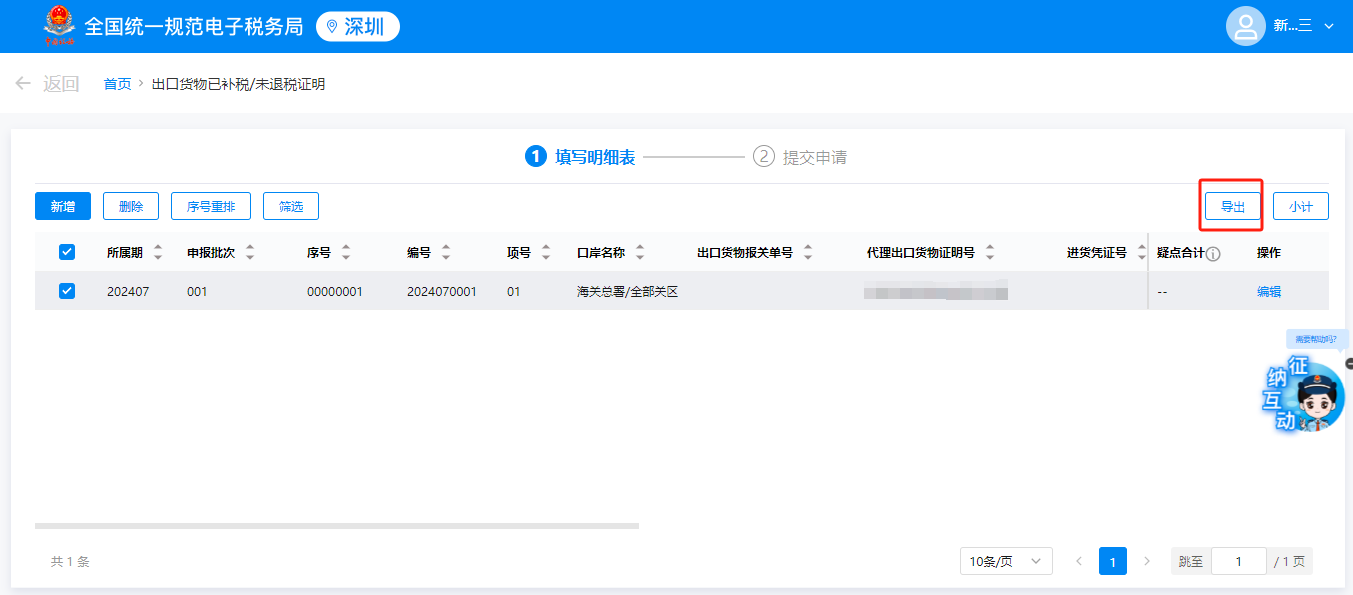
(6)若需要查询数据合计,可点击右上角按钮,显示当前数据小计情况。

3.数据处理完毕后,点击【提交申请】按钮

(1)点击【数据自检】按钮,提示开始自检,稍后通过【自检查询】查看自检情况。


(2)点击【自检查询】按钮,弹出“疑点详情”页面。可点击“警告类”、“错误类”切换页面。点击“导出”可将疑点信息导出成Excel文档。

出现错误类疑点,需根据疑点内容对申报数据进行调整,然后重复【数据自检】步骤。

4.点击【上传资料】按钮,弹出上传资料页面。如图:

5.纳税人填写完成,确认无误后,点击【提交】按钮后提交。

出口货物转内销证明
(一) 业务场景
出口退(免)税证明是主管税务机关给出口企业出具的具有法律效力的凭证。出口企业提出办理相关出口货物退
(免)税证明的申请,税务机关经审核符合有关规定的,应及时出具相关证明。
外贸企业发生原记入出口库存账的出口货物转内销或视同内销货物征税的,以及已申报退(免)税的出口货物发生退运并转内销的,外贸企业应于发生内销或视同内销货物的当月向主管税务机关申请开具电子版《出口货物转内销证明》,并在取得出口货物转内销证明的下一个增值税纳税申报期内申报纳税时,以此作为进项税额的抵扣凭证使用。
退税办法由免退税办法变更为免抵退办法的企业,在批准变更次月的增值税纳税申报期内可将原计入出口库存账的且未申报免退税的出口货物向主管税务机关申请开具《出口货物转内销证明》。
(二) 办理指引
1.纳税人登录电子税务局后,可通过以下功能路径办理出口货物转内销证明。
(1)点击【我要办税】-【证明开具】-【开具出口退(免)税证明】-【出口货物转内销证明】。
(2)通过首页搜索栏输入关键字查找。

2.进入功能后,可根据业务进行明细数据采集。
(1)点击【新增】按钮,弹出“出口货物转内销证明申请表采集”页面,可根据系统提示录入相关信息,进行申请信息采集。


(2)或者点击【按发票批量生成】按钮,弹出“按发票批量生成”页面,点击【确认】按钮,弹出“数据补填”页面,补录完信息后,点击【确认】按钮后保存。


(3)需要修改信息时,点击明细数据对应的【编辑】按钮,弹出“出口货物转内销证明申请表编辑”页面,可对已采集的数据进行修改。


(4)需要删除数据时,勾选需要删除的记录,点击【删除】按钮,弹出二次确认提示,点击【确认】按钮删除不需要的数据,点击【取消】按钮则关闭弹窗提示。


(5)若需要进行数据筛选,可点击【筛选】按钮,录入筛选条件后筛选出需要的数据。

(6)若需要进行数据导出,可点击右上角按钮,下载已筛选数据。

(7)若需要查询数据合计,可点击右上角按钮,显示当前数据小计情况。

3.数据处理完毕后,点击【提交申请】按钮。

(1)点击【数据自检】按钮,提示开始自检,稍后通过【自检查询】查看自检情况。

(2)点击【自检查询】按钮,弹出“疑点详情”页面。可点击“警告类”、“错误类”切换页面。点击“导出”可将疑点信息导出成Excel文档。


4.点击【上传资料】按钮,弹出上传资料页面,根据业务办理需求上传相应资料。

5.纳税人填写完成,确认无误后,点击【提交】按钮后提交成功。

委托出口货物证明
(一) 业务场景
委托出口货物属于国家取消出口退税的货物,委托方应自货物报关出口之日起至次年3月15日前,凭委托代理出口协议(复印件)向主管税务机关申请开具《委托出口货物证明》。
(二) 办理指引
1.登录新电子税局后,点击【我要办税】-【证明开具】-【开具出口退(免)税证明】-【委托出口货物证明】功能菜单。

2.进入系统后,进入【填写明细表】界面。
(1)点击【新增】按钮系统弹出“委托出口货物证明采集”界面,此界面可采集明细数据:

点击【取消】按钮,可关闭当前窗口:

(2)点击【保存】按钮,可将当前录入数据保存至系统内,关闭窗口:

(3)点击【保存并新增】按钮,可将当前数据保存至系统内,同时保留采集窗口,支持纳税人继续采集:

(4)勾选数据点击【删除】按钮,可将勾选数据进行删除:

(5)若需要进行数据筛选,可点击【筛选】按钮,录入筛选条件后筛选出需要的数据。

(6)若需要进行数据导出,可点击右上角导出按钮,下载已筛选数据。

(7)若需要查询数据合计,点击右上角小计按钮,显示当前数据情况。

(8)点击明细数据右侧的【编辑】按钮,可弹出数据编辑界面,在此界面可进行数据编辑:

3.数据处理完毕后,点击【提交申请】按钮

(1)自检数据:点击【数据自检】按钮,提示开始自检,稍后点击【自检查询】按钮查看自检结果。

(2)点击【自检查询】,弹出“疑点详情”页面,可查看疑点情况,点击“警告类”、“错误类”可切换tab页面,点击【导出】可将疑点详情导出成Excel文档。

4.纳税人点击【上传资料】按钮,根据业务办理需求上传相应资料。

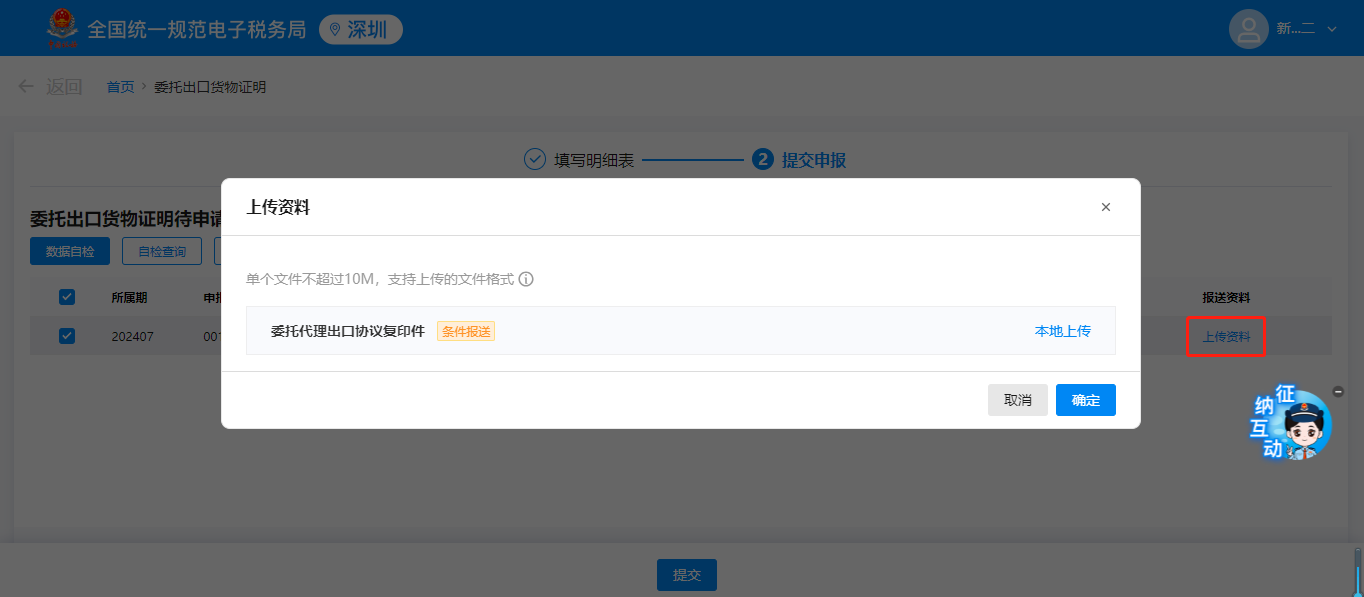
5.纳税人填写完成,确认无误后,点击【提交】按钮后提交成功。


6.税务人受理审核完成后,纳税人可在电子税务局查看该流程结果。
(1)登录新电子税局后,点击【我要查询】-【一户式查询】-【出口退税相关信息查询】-【退税审核进度查询】功能菜单。

(2)进入查询模块后可通过输入“事项名称”、“申请时间”、“所属期”、“申报批次”、“事项状态”筛选项进行筛选查询。

找到对应事项后可点击【进度详情】按钮可查看流程受理状态,点击【证明下载】按钮可在流程审批同意后下载相关证明,点击【文书下载】按钮可下载税务机关电子送达的相关文书,点击【申请表下载】按钮可下载该流程的申请表,点击【评价】按钮可对该事项办理进行评价
申请试用
请留下您的联系方式,我们将在一个工作日内与您联系