
电子税务局操作手册:出口退税管理
出口退(免)税备案
(一) 业务场景
税务机关对出口企业或其他单位(以下简称“出口企业”)申请的出口退(免)税备案业务进行的专项管理。
出口企业或其他单位首次向税务机关申报出口退(免)税,应向主管税务机关办理出口退(免)税备案。出口企业备案登记的内容发生变更的,需自变更之日起30日内办理备案变更。出口企业需撤回备案的应向主管税务机关申请办理撤回出口退(免)税备案手续。申请注销税务登记的,应先向主管税务机关申请撤回出口退(免)税备案。
(二) 办理指引
1.纳税人可通过以下功能路径办理出口退(免)税备案。
(1)【我要办税】-【出口退税管理】-【出口退(免)税企业资格信息报告】-【出口退(免)税备案管理】。
(2)通过首页搜索栏输入关键字查找出的“出口退(免)税备案管理”进入。
2.办理出口退(免)税企业资格信息报告
(1)登录新电子税局后,点击【我要办税】-【出口退税管理】-【出口退(免)税企业资格信息报告】-【出口退(免)税备案管理】功能菜单。

3.进入系统后,根据纳税人历史办税记录,系统自动匹配备案申请模式,分别为出口退(免)税备案(未进行过备案的纳税人)、出口退(免)税备案变更(已办理了出口退(免)税备案业务)、出口退(免)税撤回(已办理了出口退(免)税备案业务)。
(1)出口退(免)税备案:未进行过备案的纳税人。
①纳税人确认预填信息并根据实际情况补录信息;
注意:银行账号要求是存款账户账号报告里有“一般退税标识”的账户。后续若企业需要变更出口退税银行账号,要先确认出口退税银行账号已办理存款账户账号报告,并且已勾选“一般退税标识”。

②纳税人确认数据无误,点击“提交”按钮提交到核心,显示申请成功。

(2)出口退(免)税备案变更:已办理了出口退(免)税备案业务。
①纳税人可修改需要变更的备案信息。
②纳税人确认数据无误后,点击“提交”按钮,展示变更事项详情。

③点击“确认”按钮后提交到核心,显示申请成功。

(3)出口退(免)税撤回:
①若纳税人需要撤回已办理的出口退免税备案,可点击“撤回”按钮进入出口退(免)税撤回页面。

②根据实际情况选择“是否分立合并”,可修改为“是”,同时展示“未结清税款确认书”模块。

③纳税人确认无误后,点击“提交”按钮,提交到核心征管系统,页面显示申请成功。

4.税务人受理审核完成后,纳税人可在电子税务局查看该流程结果。登录新电子税局后,点击【我要查询】-【一户式查询】-【出口退税相关信息查询】-【退税审核进度查询】功能菜单。

生产企业委托代办退税情况备案
(一) 业务场景
符合条件的生产企业在已办理出口退(免)税备案后,首次委托综服企业代办退税前,应当向主管税务机关办理委托代办出口退税备案。
委托代办退税生产企业的《代办退税情况备案表》内容发生变化的,应自发生变化之日起30日内重新报送该表。
(二) 办理指引
1.登录新电子税务局后,点击【我要办税】-【出口退税管理】-【出口退(免)税企业资格信息报告】-【生产企业委托代办退税情况备案】功能菜单。

2.进入系统后,根据纳税人是否首次备案进行区分,按钮置灰情况,如纳税人首次进行此功能备案,则不可选择“变更”和“撤回”仅可选择“备案”,如纳税人非首次备案,则可选择“备案”、“变更”和“撤回”。
(1)首次备案:

(2)非首次备案:

3.数据录入完毕后,点击下方【提交】按钮,即可将数据提交至核心征管系统,同时跳转至提交成功界面;纳税人非首次备案进入系统,选择“变更”,系统自动带出已备案内容,纳税人可进行修改,修改完毕后点击【提交】按钮,即可将数据提交,同时跳转至提交成功界面。纳税人非首次备案进入系统,选择“撤回”,系统自动带出已备案内容,选择需撤回的备案数据,点击【提交】按钮,即可将数据提交,同时跳转至提交成功界面。


4.登录新电子税务局后,点击【我要查询】-【一户式查询理】-【委托代办退税备案情况查询】可查看备案情况。


5.税务人受理审核完成后,纳税人可在电子税务局查看该流程结果。登录新电子税局后,点击【我要查询】-【一户式查询】-【出口退税相关信息查询】-【退税审核进度查询】功能菜单。

找到对应事项后可点击【查询】按钮可查看流程受理状态,点击【申请表下载】按钮可下载该流程的申请表。
出口货物劳务及服务放弃退/(免)税权
(一) 业务场景
出口企业或其他单位可以放弃全部适用退(免)税政策出口货物劳务的退(免)税,并选择适用增值税免税政策或征税政策。放弃适用退(免)税政策的出口企业或其他单位,应向主管税务机关报送《出口货物劳务放弃退(免)税声明》,办理备案手续。自备案次日起36个月内,其出口的适用增值税退(免)税政策的出口货物劳务,适用增值税免税政策或征税政策。
1.已放弃适用出口退(免)税政策未满36个月的纳税人,在出口货物劳务的增值税税率或出口退税率发生变化后,可以向主管税务机关声明,对其自发生变化之日起的全部出口货物劳务,恢复适用出口退(免)税政策。
2.增值税零税率应税服务提供者提供适用增值税零税率的应税服务,如果放弃适用增值税零税率,选择免税或按规定缴纳增值税的,应向主管税务机关报送《放弃适用增值税零税率声明》,办理备案手续。自备案次月1日起36个月内,该企业提供的增值税零税率应税服务,不得申报增值税退(免)税。
3.适用增值税免税政策的出口货物劳务,出口企业或其他单位可以依照现行增值税有关规定放弃免税,出口企业或其他单位如果放弃免税,实行按内销货物征税的,应向主管税务机关报送《出口货物劳务放弃免税权声明表》,办理备案手续。自备案次月起执行征税政策,36个月内不得变更。
(二) 办理指引
1.登录新电子税务局后,点击【我要办税】-【出口退税】-【出口退(免)税企业资格信息报告】-【出口货物劳务及服务放弃退(免)税权/免税权】功能菜单。

(1)纳税人首次进入当前功能,显示可放弃“出口货物劳务放弃退(免)税声明”和“放弃适用增值税零税率声明”下的“退税和免税权”和“退税权”,纳税人可自由选择:

(2)按照企业实际情况进行填写,填写完毕后可点击下方【提交】按钮,将数据提交:

(3)已放弃退(免)税信息查询:

(4)出口货物劳务及服务放弃免税权
自次月1日起36个月内,自愿申请放弃出口货物劳务免税权,放弃期间内出口适用免税政策的货物劳务选择适用征税政策,需填写“出口货物劳务放弃免税信息”,填写完毕后可点击【提交】按钮。

(5)提交成功后,跳转至提交成功界面:

(6)税务人受理审核完成后,纳税人可在电子税务局查看该流程结果。登录新电子税局后,点击【我要查询】-【一户式查询】-【出口退税相关信息查询】-【退税审核进度查询】功能菜单。

找到对应事项后可点击【进度详情】按钮可查看流程受理状态,点击【文书下载】按钮可下载税务机关电子送达的相关文书,点击【申请表下载】按钮可下载该流程的申请表,点击【评价】按钮可对该事项办理进行评价。
出口货物劳务恢复退(免)税备案
(一) 业务场景
已放弃适用出口退(免)税政策未满36个月的纳税人,在出口货物劳务的增值税税率或出口退税率发生变化后,可以向主管税务机关声明,对其自发生变化之日起的全部出口货物劳务,恢复适用出口退(免)税政策。
出口货物劳务的增值税税率或出口退税率在2020年3月1日前发生变化的,已放弃适用出口退(免)税政策的纳税人,无论是否已恢复退(免)税,均可以向主管税务机关声明,对其自2019年4月1日起的全部出口货物劳务,恢复适用出口退(免)税政策。
符合规定的纳税人,可在增值税税率或出口退税率发生变化之日起(自2019年4月1日起恢复适用出口退(免)税政策的,自2020年3月1日起)的任意增值税纳税申报期内,按照现行规定申报出口退(免)税,同时一并提交《恢复适用出口退(免)税政策声明》。
(二) 办理指引
1.办理指引:
(1)登录新电子税务局后,点击【我要办税】-【出口退税】-【出口退(免)税企业资格信息报告】-【出口货物劳务恢复退(免)税备案】功能菜单。

(2)纳税人首次进入当前功能,显示可显示当前“已放弃退(免)税信息”,可自由选择“恢复时间”和“恢复原因”,纳税人可自由选择:

按照企业实际情况进行填写,填写完毕后可点击下方【提交】按钮,将数据提交至核心征管系统。

(3)提交成功后,跳转至提交成功界面。

(4)税务人受理审核完成后,纳税人可在电子税务局查看该流程结果。登录新电子税局后,点击【我要查询】-【一户式查询】-【出口退税相关信息查询】-【退税审核进度查询】。

找到对应事项后可点击【进度详情】按钮可查看流程受理状态,点击【文书下载】按钮可下载税务机关电子送达的相关文书,点击【申请表下载】按钮可下载该流程的申请表,点击【评价】按钮可对该事项办理进行评价。
集团公司成员企业备案
(一) 业务场景
集团公司需要按收购视同自产货物申报免抵退税的,集团公司总部需提供以下资料,向主管税务机关备案:
1.《集团公司成员企业备案表》及电子申报数据;
2.集团公司总部及其控股的生产企业的营业执照副本复印件;
3.集团公司总部及其控股生产企业的章程复印件;
4.主管税务机关要求报送的其他资料。
对集团公司总部提供上述备案资料齐全、《集团公司成员企业备案表》填写内容符合要求的,主管税务机关应当场予以备案。对不符合上述要求的,主管税务机关应一次性告知企业,待其补正后备案。集团公司备案后,主管税务机关按照集团公司总部和成员企业所在地情况,传递《集团公司成员企业备案表》至集团公司总部、成员企业所在地税务局。
(二) 办理指引
1.登录新电子税务局后,点击【我要办税】-【出口退税】-【出口退(免)税企业资格信息报告】-【集团公司成员企业备案】功能菜单。

(1)进入当前功能,界面上方显示“总部信息”,下方可维护“控股企业信息”,可根据业务进行明细数据采集,点击【新增】按钮,可新增控股企业信息,录入控股企业:

(2)勾选数据,点击【删除】按钮,可删除所勾选的控股企业信息。

(3)点击【上传资料】按钮,弹出上传附列资料界面,纳税人可自由选择上传资料。


(4)数据录入完毕后,可点击【提交】按钮,将数据提交至核心征管系统,提交成功后,跳转至提交成功界面:

(5)税务人员受理审核完成后,纳税人可在电子税务局查看该流程结果。登录新电子税局后,点击【我要查询】-【一户式查询】-【出口退税相关信息查询】-【退税审核进度查询】功能菜单。

找到对应事项后可点击【进度详情】按钮可查看流程受理状态,点击【文书下载】按钮可下载税务机关电子送达的相关文书,点击【申请表下载】按钮可下载该流程的申请表,点击【评价】按钮可对该事项办理进行评价。
边贸代理出口备案
(一) 业务场景
以边境小额贸易方式代理外国企业、外国自然人出口货物,出口企业应当在货物报关出口之日(以出口货物报关单上的出口日期为准)次月起至次年4月30日前的各增值税纳税申报期内,按规定提供资料向主管税务机关办理代理报关备案。
出口企业以边境小额贸易方式代理外国企业、外国自然人出口的货物,按上述规定已备案的,不属于增值税应税范围,其仅就代理费收入进行增值税申报。主管税务机关应定期对出口企业以边境小额贸易方式代理外国企业、外国自然人出口货物的备案情况进行核查,发现出口企业未按照本条规定办理代理报关备案的,按有关规定处理。
(二) 办理指引
1.登录新电子税务局后,点击【我要办税】-【出口退税】-【边贸代理出口备案】功能菜单。

2.进入功能后,可根据业务进行明细数据采集
(1)点击【新增】按钮,可新增委托方信息,代理出口信息:

(2)采集完带*号的栏次数据,点击保存

(3)数据录入完毕后,可点击【提交】按钮,将数据提交:

(4)提交成功后,跳转至提交成功界面。

(5)税务人受理审核完成后,纳税人可在电子税务局查看该流程结果。登录新电子税局后,点击【我要查询】-【一户式查询】-【出口退税相关信息查询】-【退税审核进度查询】功能菜单。

找到对应事项后可点击【进度详情】按钮可查看流程受理状态,点击【文书下载】按钮可下载税务机关电子送达的相关文书,点击【申请表下载】按钮可下载该流程的申请表,点击【评价】按钮可对该事项办理进行评价。
退税商店备案
(一) 业务场景
退税商店,是指报省、自治区、直辖市和计划单列市税务局(以下简称省税务局)备案、境外旅客从其购买退税物品离境可申请退税的企业。
(二) 办理指引
1.登录新电子税务局后,点击【我要办税】-【出口退税管理】-【出口退(免)税企业资格信息报告】-【退税商店备案】功能菜单。

(1)进入功能后,系统自动带出纳税人的基本信息:

(2)数据填完毕,点击页面下方【提交】按钮,可将数据提交。

(3)税务人受理审核完成后,纳税人可在电子税务局查看该流程结果。登录新电子税局后,点击【我要查询】-【一户式查询】-【出口退税相关信息查询】-【退税审核进度查询】功能菜单。

出口企业申请提醒服务
(一) 业务场景
出口企业或其他单位向主管税务机关申请为其免费提供出口退税业务提醒服务(以下简称“提醒服务”),按照规定办理出口企业申请提醒服务备案。出口企业申请提醒服务包括申请开通、变更、取消提醒服务。
税务机关应当按照下列规定,积极开展出口退(免)税业务提醒服务。
(一)税务机关可以通过审核系统生成出口退(免)税业务提醒信息发送给出口企业。
(二)税务机关向出口企业提供提醒服务,不得收取任何费用。对出口企业未申请退税提醒服务的,不得强制推行。
(三)税务机关对出口企业申请变更或取消业务提醒服务的,应当及时办理。
出口企业或其他单位可填报《出口企业或其他单位选择出口退税业务提醒信息申请表》,向主管税务机关申请免费的出口退税业务提醒服务。
出口企业或其他单位应按照国家制发的出口退(免)税相关政策和管理规定办理出口退(免)税业务。主管税务机关提供的出口退税业务提醒服务仅为出口企业和其他单位参考,不作为办理出口退(免)税的依据。
为便于纳税人及时了解出口退(免)税政策及管理要求的更新情况、出口退(免)税业务申报办理进度,税务机关为纳税人免费提供出口退(免)税政策更新、出口退税率文库升级、尚有未用于退(免)税申报的出口货物报关单、已办结出口退(免)税等提醒服务。纳税人可自行选择订阅提醒服务内容。
(二) 办理指引
1、登录新电子税局后,点击【我要办税】-【出口退税管理】-【出口退(免)税企业资格信息报告】-【出口企业申请提醒服务】功能菜单。

2、进入系统后,可根据需要选择想要接收提醒的消息类型。

(1)若要接收某类型的消息提醒,点击“可选择的消息”区域的该消息类型,点击后,选择该消息类型,同时该消息类型会转移至“已选择的消息”区域。

(2)若要接收所有类型的消息提醒,可单个点击“可选择的消息”区域的消息类型,也可直接点击【全部选择】按钮。点击后,所有消息类型均转移至“已选择的消息”区域。

(3)若要取消接收某类型的消息提醒,点击“已选择的消息”区域的该消息类型,点击后,取消选择该消息类型,同时该消息类型会转移至“可选择的消息”区域。

(4)若要取消接收所有类型的消息提醒,可单个点击“已选择的消息”区域的该消息类型,也可直接点击【全部取消】按钮。点击后,所有消息类型均转移至“可选择的消息”区域。

(5)按照需要选择想要接收提醒的消息类型后,点击【提交】按钮,将数据提交。
(6)数据提交成功后,界面跳转至提交成功界面。

(7)后续可在“我的提醒”中查看推送的消息提醒。

出口企业分类管理
一类出口企业评定
(一) 业务场景
税务机关应按照风险可控、放管服结合、利于遵从、便于办税的原则,对出口退(免)税企业(以下简称出口企业)进行分类管理。各省、自治区、直辖市、计划单列市税务机关负责本地区出口企业分类管理的组织实施。具有出口退(免)税审批权限的税务机关负责所辖出口企业管理类别的评定工作。出口企业管理类别分为一类、二类、三类、四类,分别适用不同出口退税管理。
申请出口企业管理类别评定为一类的出口企业,应于企业纳税信用级别评价结果确定的当月向主管税务机关提出申请并报送相关报告。税务机关按规定受理并开展评定工作。
(二) 办理指引
1.纳税人登录电子税务局后,可通过以下功能路径办理一类出口企业评定功能:
(1)【我要办税】-【出口退税管理】-【出口退免税申报】-【一类出口企业评定】功能菜单。
(2)通过首页搜索栏输入关键字查找出的【一类出口企业评定】进入。

2.进入系统后填写申请表
(1)展示“内部风险控制体系建设情况报告”和“生产型出口企业生产能力情况报告”表采集功能,其中“生产型出口企业生产能力情况报告”表动态展示,外贸企业不进行展示,只需生产企业进行填写。

(2)同时界面下方存在【提交】按钮,用于提交申报数据。【打印报表下载】,可预览下载PDF、Excel格式的报表。

(3)数据填写完毕,点击页面下方【提交】按钮,提交成功后,界面跳转至提交成功界面。

出口企业分类管理复评
(一) 业务场景
出口企业因纳税信用级别、海关企业信用管理类别、外汇管理的分类管理等级等发生变化,或者对分类管理类别评定结果有异议的,可以书面向负责评定出口企业管理类别的税务机关提出重新评定管理类别。税务机关自收到企业复评资料之日起20个工作日内完成评定工作。
如出口企业希望复评一类,可先通过一类企业评定申请流程提交相关材料再启动复审流程,也可以先启动复评流程后再通过一类企业申请流程提交相关材料,但必须在采集评定节点完成前提交,若没有提交,则不得评定为一类。
(二) 办理指引
1.纳税人登录电子税务局后,可通过以下功能路径办理
(1)点击【我要办税】-【出口退税管理】-【出口退免税申报】-【出口企业分类管理复评】功能菜单。

(2)通过首页搜索栏输入关键字查找进入办税功能。
2.进入功能填写申请表。
展示“复评申请信息”和“复评申请理由”,其中“现分类管理类别”自动带出当前企业有效的分类管理信息。

3.如申请复评类别为一类出口企业,系统会自动触发提示“出口企业申请复评为一类,还需办理【一类出口企业评定】。”,如尚未办理相关业务,点击【去办理】,可直接进入【一类出口企业评定申请】界面。

4.界面下方存在【提交】按钮,用于提交申报数据。【打印报表下载】,可预览下载PDF、Excel格式的报表。

5.数据填写完毕,点击页面下方【提交】按钮,提交成功后,界面跳转至提交成功界面。

免抵退税申报
(一) 业务场景
实行免抵退税办法的出口企业出口货物劳务后,向主管税务机关申请办理免抵退税申报业务,税务机关按照规定核准的管理事项。包括:出口货物免抵退税申报核准、视同出口货物免抵退税申报核准、对外加工修理修配劳务免抵退税申报核准。
(二) 办理指引
1.纳税人登录电子税务局后,可通过以下功能路径办理免抵退税申报。
(1)【我要办税】-【出口退税管理】-【出口退免税申报】-【免抵退税申报】。
(2)【我的消息】进入办税功能。
(3)通过首页搜索栏输入关键字查找出的“免抵退税申报”进入。

2.进入系统后,根据当前系统时间默认展示所属期,界面上方展示流程图,包含①导入报关单、②数据管理、③勾选数据、④填写明细表、⑤提交申报表;界面中间展示当前系统内报关单条数和代理出口货物证明条数,其中包含待处理数据和可勾选申报数据条数;界面下方展示当前免抵退税额合计、应退税额、免抵税额、出口货物劳务零税和跨境应税行为明细。

(1)点击“待处理数据”或上方流程图“②数据管理”可对应跳转至“数据管理”-“待处理数据”界面;点击“可勾选申报数据”或上方流程图“②勾选数据”可对应跳转至“勾选数据”界面;

(2)点击【去导入】按钮,弹出导入报关单界面,可将从电子口岸下载的报关单数据导入至系统内;

(3)点击【获取】,可从核心系统获取代理出口货物证明数据;

(4)点击【填写明细】或上方流程图“④填写明细表”可对应跳转至“填写明细表”界面;点击【退税申报】或上方流程图“⑤提交申报表”可对应跳转至“提交申报表”界面。

3.出口报关管理
(1)数据管理-待处理数据中,系统自动将纳税人导入的出口报关单数据进行分类,分为“待补填出口发票号数据”、“待补填币制”、“待确定汇率数据”、“待确认商品码数据”和“待确认运费数据”。
①待补填出口发票号数据中点击【导入】按钮可将Excel数据批量导入至系统内,进行批量处理;点击【导出】可将当前筛选条件下的数据进行批量导出Excel;点击【批量补录】可将勾选数据,批量填写“出口发票号”;点击【筛选】可按照出口日期、出口货物报关单号、填写状态、出口合同号、报关单导入时间对数据进行筛选。

②待补填币制数据中点击【批量补录】可将勾选数据批量补充币制;点击【筛选】可按照出口货物报关单号对数据进行筛选。

③待确认汇率数据中点击【导入】按钮可将Excel数据批量导入至系统内,进行批量处理;点击【导出】可将当前筛选条件下的数据进行批量导出Excel;点击【批量补录】可将勾选数据,批量填写“汇率”;点击【筛选】可按照出口日期、出口货物报关单号、报关单导入时间对数据进行筛选。

第一次使用新电子税务局的报关单数据导入功能时,要注意汇率规则的选取。纳税人按人民币以外的货币结算销售额的,其销售额的人民币折合率可以选择销售额发生的当天或者当月1日的人民币汇率中间价,可在“待确定汇率数据”或“汇率管理”模块录入。纳税人应在事先确定采用何种折合率,确定后12个月内不得变更。选择后,后续需要到汇率管理模块进行调整。

④待确认商品码数据中点击【导入】按钮可将Excel数据批量导入至系统内,进行批量处理;点击【导出】可将当前筛选条件下的数据进行批量导出Excel;点击【批量补录】可将勾选数据,批量填写“商品码”;点击【筛选】可按照出口日期、出口货物报关单号、报关单导入时间对数据进行筛选。

⑤待确认运费数据中点击【批量补录】可将勾选数据批量填写运费;点击【筛选】可按照出口日期、出口货物报关单号、报关单导入时间对数据进行筛选。

4.代理出口货物证明管理
代理出口货物证明管理-待处理数据中,系统自动将纳税人获取的代理出口货物证明数据进行分类,分为“待补填出口发票号数据”、“待确定汇率数据”和“待确认商品码数据”。
①待补填出口发票号数据中点击【导入】按钮可将Excel数据批量导入至系统内,进行批量处理;点击【导出】可将当前筛选条件下的数据进行批量导出Excel;点击【批量补录】可将勾选数据,批量填写“出口发票号”;
②待确认汇率数据中点击【导入】按钮可将Excel数据批量导入至系统内,进行批量处理;点击【导出】可将当前筛选条件下的数据进行批量导出Excel;点击【批量补录】可将勾选数据,批量填写“汇率”;
③待确认商品码数据中点击【导入】按钮可将Excel数据批量导入至系统内,进行批量处理;点击【导出】可将当前筛选条件下的数据进行批量导出Excel;点击【批量补录】可将勾选数据,批量填写“商品码”;

5.汇率管理:选择汇率管理-汇率管理,可对下载的报关单中的币种对应月份的汇率进行管理;

(1)在汇率管理页面点击【新建】按钮,页面将弹出汇率采集框,录入需要的“币种代码”,自动带出币种名称,录入“汇率日期”、“汇率”值数据,点击“确定”按钮。

(2)需要编辑数据时,点击数据后方的【编辑】按钮进行编辑。

(3)需要删除数据时,勾选数据点击【删除】按钮,即可将勾选数据进行删除。

(4)在汇率管理界面,点击【汇率规则设置】,可按照纳税人需求选择“出口日期当月1日汇率”或者“出口日期当日汇率”,点击“确定”进行保存。
(5)点击【下一步】,跳转至“勾选报关单界面”.

(6)进入“勾选报关单”界面后选择“出口报关单可勾选申报数据”,界面展示已处理过的报关单数据。
①勾选数据点击【生成明细报表】,补录“业务类型”和“备注”即可将当前数据生成至明细报表内。
②勾选数据点击【批量修改】,可在批量修改界面中修改。


③勾选数据点击【删除】按钮,可将勾选数据进行删除。

(7)进入“勾选报关单”界面后选择“代理出口货物证明可勾选申报数据”,界面展示已处理过的代理货物证明数据。

①勾选数据点击【生成明细报表】,补录“业务类型”和“备注”即可将当前数据生成至明细报表内。
②勾选数据点击【批量修改】,可在批量修改界面中修改“出口发票号”、“出口商品代码”和“申报日期”,如想修改多个字段,可点击【增加】按钮,新增行,输入修改内容后,点击【确定】按钮即可将数据保存。

(8)点击页面下方的【上一步】可返回至“处理数据”界面,点击【下一步】按钮,可跳转至“填写明细表”界面。

(9)“填写明细表”界面,可以对申报数据进行录入采集,同时可以利用筛选条件和功能按钮,对已录入数据进行增、删、改、查操作。

①一般贸易申报时,明细数据采集是生产企业出口货物免抵退税申报明细,当采集好货物的明细数据后,便可以将数据进行数据申报。

②在生产企业出货物劳务免抵退税申报明细表,点击“新建”按钮,页面将弹出采集。

③需要修改数据时,点击该条数据后的“编辑”按钮进行编辑。

④勾选需要删除的数据,可点击“删除”按钮,删除不需要的数据。

⑤点击【更多】-【货物冲减】弹出货物冲减界面。

a.“历史申报数据”页面中可查看当前纳税人已申报的出口明细数据,选中数据点击【货物冲减】按钮,即可将“冲减”数据生成至出口明细表中;

b.出口货物已补税/未退税证明”界面中,可查看当前纳税人已开具并且“业务处理方式”为“冲减”的证明数据,选中数据点击【货物冲减】按钮,即可将“冲减”数据生成至出口明细表中。

⑥勾选数据点击【更多】-【批量修改】按钮,可在批量修改界面中修改“出口发票号”、“出口日期”、“业务类型代码”、“进料登记册号”、“备注”、“原币汇率”、“美元汇率”和“折算数量”,如想修改多个字段,可点击【增加】按钮,新增行,输入修改内容后,点击【确定】按钮即可将数据保存。

⑦点击【更多】-【导出】按钮可将当前筛选条件下的数据导出至Excel。

(10)根据企业的业务情况可在此菜单对以下业务数据进行采集:“海关出口商品代码、名称、退税率调整对应表”、“出口货物收汇申报表”、“出口货物不能收汇申报表”、“出口货物离岸价差异原因说明表”、“视同自产进货明细清单”,点击后可进入对应表单界面。

(11)根据企业的备案情况可在此菜单对以下业务数据进行采集:
①存在先退后核备案企业,申报先退后核业务时可申报“先退税后核销企业免抵退税申报附表”点击后可进入对应表单界面,提供【新增】、【编辑】和【删除】功能;
②备案信息中应税服务代码包含向境外单位提供服务的纳税人可申报“跨境应税行为免抵退税申报明细表”、
“提供跨境应税行为收讫营业款明细清单”点击后可进入对应表单界面,提供【新增】、【编辑】和【删除】功能;

③备案信息中应税服务代码包含国际运输服务的纳税人可申报“国际运输(港澳台运输)免抵退税申报明细表”、“国际客运(含香港直通车)旅客、行李包裹运输清算函件明细表”、“中国铁路总公司国际货物运输明细表”和“航空国际运输收入清算账单申报明细表”,点击后可进入对应表单界面,提供【新增】、【编辑】和【删除】功能。
(12)点击页面下方的【上一步】可返回至“勾选报关单”界面,点击【下一步】按钮,可跳转至“提交申报表”界面。

(13)进入“提交申报表”界面。
(14)点击【上传资料】,弹出上传附列资料窗口,可上传当前所属期的附列资料,上传对应资料后,点击确定按钮可提交资料。

(15)点击【生成汇总表】,根据当前明细表中的数据,重新生成汇总表。

(16)点击【查看汇总表】,可查看已生成的汇总表数据。

(17)点击【开始自检】,将当前数据进行数据自检,弹出“开始自检”弹窗,点击确定等待片刻后,可刷新最新疑点结果。

(18)点击【导出】,可将当前疑点数据导出至Excel文件。

(19)点击【去处理】,可直接跳转至“填写明细表”界面。

(20)点击页面下方的【上一步】可返回至“填写明细”界面,点击【提交】按钮,可将数据提交。

(21)数据提交成功后,界面跳转至提交成功界面。
免退税申报
(一) 业务场景
纳税人出口货物劳务、发生跨境应税行为,未在规定 期限内申报出口退(免)税或者开具《代理出口货物证明》的,在收齐退(免)税凭证及相关电子信息后,即可申报办理出口退(免)税。原实行免退税办法的转登记纳税人 在一般纳税人期间出口货物劳务,尚未申报免退税的进项 税额可继续办理免退税申报。
(二) 办理指引
1.纳税人登录电子税务局后,可通过以下功能路径办理:
(1)【我要办税】-【出口退税管理】-【出口退免税申报】-【免退税申报】。
(2)我的消息进入办税功能。
(3)通过首页搜索栏输入关键字查找出的“免退税申报”进入。

2.进入系统后,页面上方展示当前系统内待处理报关单条数和可配单报关单条数,界面下方展示所属期、批次、可退税额合计、增值税退税额和消费税退税额。

(1)点击“待处理数据”卡片上的出口报关单条数和可配单数据”卡片上的出口报关单条数可对应跳转至“数据管理”-“处理数据”界面和“数据匹配”界面。


(2)点击【去导入】按钮,弹出导入报关单界面,可将从电子口岸下载的报关单数据导入至系统内;
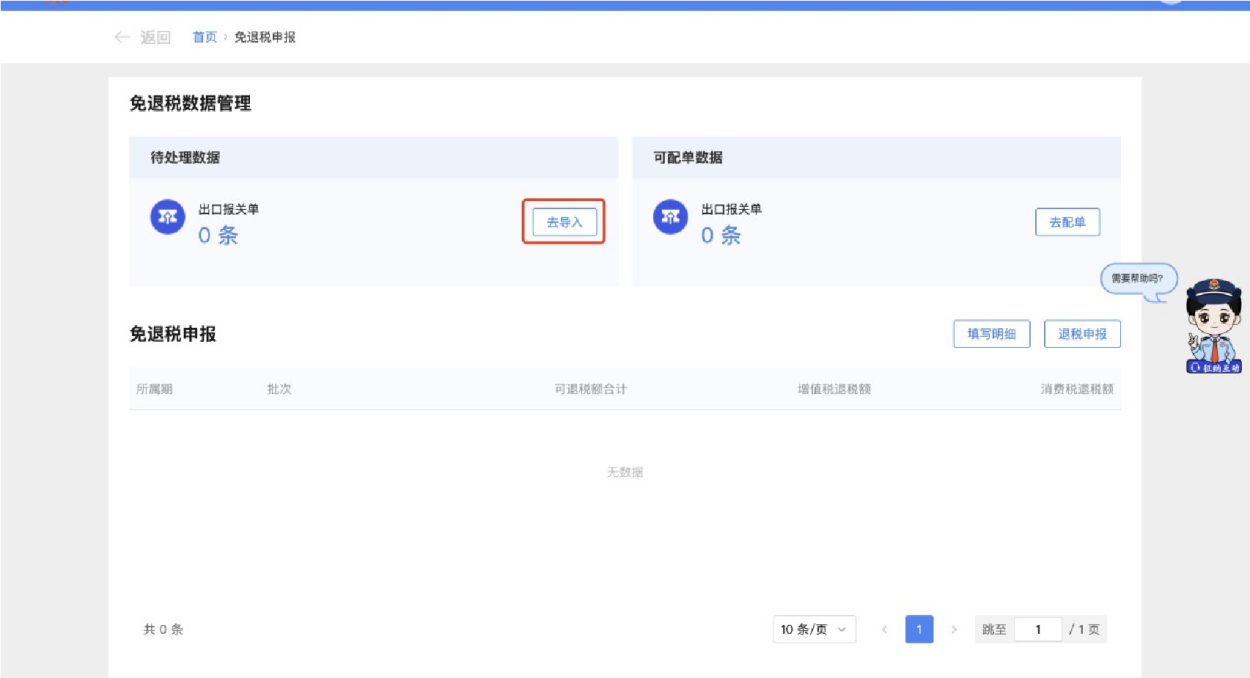
(3)点击【去配单】,可跳转至“匹配数据”界面;

(4)点击【填写明细】和【退税申报】可分别跳转至“填写明细表”和“提交申报表”界面;

(5)导入报关单数据后,点击“待处理数据”出口报关单条数,跳转至“数据管理”-“处理数据”界面,带出需要待处理的数据。


3.出口报关单管理-待处理数据中,系统自动将纳税人导入的出口报关单数据进行分类,分为“待补填出口发票号数据”、“待确认汇率数据”、“待确认商品码数据”和“待确认运费数据”
(1)待补填出口发票号数据中点击【批量补录】可将勾选数据,批量填写“出口发票号”;点击【删除】可将勾选数据进行删除,删除时同步将“待补填出口发票号数据”、“待确认汇率数据”、“待确认商品码数据”和“待确认运费数据”中当前报关单数据同步删除。

(2)待确认汇率数据中点击【批量补录】可将勾选数据,批量填写“汇率”;点击【删除】可将勾选数据进行删除,删除时同步将“待补填出口发票号数据”、“待确认汇率数据”、“待确认商品码数据”和“待确认运费数据”中当前报关单数据同步删除。

(3)待确认商品码数据中点击【批量补录】可将勾选数据,批量填写“商品码”;点击【删除】可将勾选数据进行删除,删除时同步将“待补填出口发票号数据”、“待确认汇率数据”、“待确认商品码数据”和“待确认运费数据”中当前报关单数据同步删除。
(4)待确认运费数据中点击【批量补录】可将勾选数据,批量填写“商品码”;点击【删除】可将勾选数据进行删除,删除时同步将“待补填出口发票号数据”、“待确认汇率数据”、“待确认商品码数据”和“待确认运费数据”中当前报关单数据同步删除。

4.出口报关单管理-无电子信息数据界面,导入报关单时可将核心系统无电子信息的数据转至“无电子信息数据”中。无电子信息数据中点击【更新信息状态】按钮可将当前筛选条件下的所有数据进行信息更新,如核心系统内存在外部数据将从此列表中移动至待处理数据中。
(1)点击【删除】按钮,可将勾选数据进行删除。

(2)出口报关单管理-已使用数据界面,导入报关单时可将已使用数据转至“已使用数据”页面中,并且当导入的报关单在系统内申报完毕,报关单数据也会同步转入此界面中。

5.出口报关单管理-不退税数据界面,导入报关单时可将不退税的数据转至“不退税数据”页面中。
(1)点击【删除】按钮,可将勾选数据进行删除。

(2)选择汇率管理-汇率管理,可对下载的报关单中的币种对应月份的汇率进行管理;

(3)在汇率管理页面点击【新建】按钮,页面将弹出汇率采集框,录入需要的“币种代码”,自动带出币种名称,录入“汇率日期”、“汇率”值数据,点击“确定”按钮。

(4)需要编辑数据时,点击数据后方的【编辑】按钮进行编辑。

(5)需要删除数据时,勾选数据点击【删除】按钮,即可将勾选数据进行删除。

(6)在汇率管理界面,点击【汇率规则设置】,可按照纳税人需求选择“出口日期当月1日汇率”或者“出口日期当日汇率”,点击“确定”进行保存。

(7)点击【下一步】,跳转至“匹配数据”页面

(8)进入“匹配数据”界面后选择“按报关单配单”,界面展示已处理过的报关单数据。

(9)点击报关单数据后面的【配单】按钮,跳转至“按报关单配单”界面。

(10)“按报关单配单”界面,录入需要生成的“所属期”和“批次”,点击【选择发票信息】按钮,弹出“选择发票信息”窗口。

“选择发票信息”窗口中,输入查询条件,勾选对应的增值税专用发票,点击【确定】按钮,完成配单。

(11)选择发票数据后,在“按报关单配单”界面下方,将出口进货明细配比平衡调整一致之后,点击【确定】,数据会进入到外贸企业出口退税出口明细申报表和外贸企业出口退税进货明细申报表中。

(12)选择发票数据后,可在当前发票数据后方点击【删除】按钮,删除此行发票数据。
进入“匹配数据”界面后选择“按发票配单”,界面展示当前纳税人的发票数据。

(13)点击发票数据后面的【配单】按钮,跳转至“按发票配单”界面。

(14)“按发票配单”界面,录入需要生成的“所属期”和“批次”和进货信息中的“拟配单金额”,点击【选择报关单信息】按钮,弹出“选择报关单信息”窗口。

(15)“选择报关单信息”窗口中,输入查询条件,勾选对应的出口货物报关单数据,点击【确定】按钮,完成配单。

(16)选择报关单数据后,在“按发票配单”界面下方,点击【确定】,数据会进入到外贸企业出口退税出口明细申报表和外贸企业出口退税进货明细申报表中。

(17)选择报关单数据后,可在当前报关单数据后方点击【删除】按钮,删除此行报关单数据。

(18)点击页面下方的【上一步】可返回至“处理数据”界面,点击【下一步】按钮,可跳转至“填写明细表”界面。

6.一般贸易申报时,明细数据采集是外贸企业出口退税出口明细申报表和外贸企业出口退税进货明细申报表,当采集好货物的明细数据后,便可以将数据进行数据申报。

(1)出口明细除通过“匹配数据”生成外,也可在外贸企业出口退税出口明细申报表中手工录入进行采集

(2)在外贸企业出口退税出口明细申报表,点击“新建”按钮,页面将弹出采集框。

(3)需要修改数据时,点击该条数据后的“编辑”按钮进行编辑。勾选需要删除的数据,可点击“删除”按钮,删除不需要的数据。

(4)勾选数据点击【批量修改】按钮,可在批量修改界面中修改“所属期”、“申报批次”、“出口发票号”、“出口日期”、“美元离岸价”、“业务类型代码”、和“备注”,如想修改多个字段,可点击【增加】按钮,新增行,输入修改内容后,点击【确定】按钮即可将数据保存。

7.进货明细除通过“匹配数据”生成外,也可在外贸企业出口退税出口明细申报表中手工录入进行采集

(1)在外贸企业出口退税进货明细申报表,点击“新建”按钮,页面将弹出采集框。

(2)需要修改数据时,点击该条数据后的“编辑”按钮进行编辑。

(3)勾选需要删除的数据,可点击“删除”按钮,删除不需要的数据。
8.出口退(免)税,属于免退税计算方法的货物数据,根据企业的业务情况可在此菜单对以下业务数据进行采集:“海关出口商品代码、名称、退税率调整对应表”和“出口货物收汇申报表”,点击后可进入对应表单界面。

(1)如纳税人需要申报调整申报可选择“外贸调整申报”,可填写外贸调整申报表,其中点击【新增】按钮,可弹出新增窗口进行数据录入操作,勾选数据点击【删除】按钮,可将勾选数据进行删除。

(2)如纳税人需要跨境应税行为申报可选择“外贸企业外购服务免退税申报”,可填写跨境应税行为免退税申报明细表,其中点击【新增】按钮,可弹出新增窗口进行数据录入操作,勾选数据点击【删除】按钮,可将勾选数据进行删除。

(3)点击页面下方的【上一步】可返回至“匹配数据”界面,点击【下一步】按钮,可跳转至“提交申报表”界面。

9.“提交申报表”界面中,展示“填写明细表”中的数据,可将列表中的数据进行“上传资料”、“数据自检”和“提交”等操作。

(1)勾选已生成的数据,点击【数据自检】按钮,如存在系统校验,即可弹出校验窗口。
(2)点击【数据自检】按钮后,数据自检状态显示为“自检中”;点击【自检刷新】按钮,刷新当前列表中数据自检情况,自检完毕后,数据自检状态显示为“自检完成”,数据自检情况显示疑点个数,点击具体的数字可查看详细的疑点描述。
(3)勾选数据,点击【上传资料】按钮,可上传此条记录的附列资料。

(4)勾选数据,点击【提交】按钮,可上传此条记录。
(5)数据提交成功后,界面跳转至提交成功界面。

外贸综合服务企业代办退税申报
(一) 业务场景
综服企业代国内生产企业办理出口退(免)税事项同时符合下列条件的,可由综服企业向综服企业所在地主管税务机关集中代为办理出口退(免)税事项:
1.符合商务部等部门规定的综服企业定义并向主管税务机关备案。
2.企业内部已建立较为完善的代办退税内部风险管控制度并已向主管税务机关备案。
(二)生产企业出口货物,同时符合以下条件,可由综服企业代办退税:
1.出口货物为生产企业的自产货物或视同自产货物。
2.生产企业为增值税一般纳税人并已按规定办理出口退(免)税备案。
需要注意,代办退税的对象只能是属于增值税一般纳税人的生产企业,不包括小规模纳税人和外贸企业。
3.生产企业已与境外单位或个人签订出口合同。
4.生产企业已与综服企业签订外贸综合服务合同(协议),约定由综服企业提供包括报关报检、物流、代办退税、结算等在内的综合服务,并明确相关法律责任。
5.生产企业向主管税务机关提供代办退税的开户银行和账号(简称代办退税账户)。
(二) 办理指引
1.功能入口:
(1)【我要办税】-【出口退税管理】-【出口退免税申报】-【外贸综合服务企业代办退税申报】。
(2)我的消息进入办税功能。
(3)通过首页搜索栏输入关键字查找出的“外贸综合服务企业代办退税申报”进入。
2.外贸综合服务企业代办退税申报

(1)进入系统后,页面上方展示当前系统内待处理报关单条数和可配单报关单条数,界面下方展示所属期、批次、美元离岸价合计、计税金额合计和申报代办退税额合计。

(2)点击“待处理数据”卡片上的出口报关单条数和可配单数据”卡片上的出口报关单条数可对应跳转至“数据管理”-“处理数据”界面和“数据匹配”界面;

(3)点击【去导入】按钮,弹出导入报关单界面,可将从电子口岸下载的报关单数据导入至系统内;

(4)点击【去配单】,可跳转至“匹配数据”界面;

(5)点击【填写明细】和【退税申报】可分别跳转至“填写明细表”和“提交申报表”界面;

(6)点击“待处理数据”跳转至“数据管理”-“处理数据”界面。

3.出口报关单管理-待处理数据中,系统自动将纳税人导入的出口报关单数据进行分类,分为“待确认汇率数据”、“待确认商品码数据”和“待确认运费数据”:
(1)待确认汇率数据中:
点击【批量补录】可将勾选数据,批量填写“汇率”;
点击【删除】可将勾选数据进行删除,删除时同步将“待确认汇率数据”、“待确认商品码数据”和“待确认运费数据”中当前报关单数据同步删除。

(2)待确认商品码数据中:
点击【批量补录】可将勾选数据,批量填写“商品码”;
点击【删除】可将勾选数据进行删除,删除时同步将“待确认汇率数据”、“待确认商品码数据”和“待确认运费数据”中当前报关单数据同步删除。
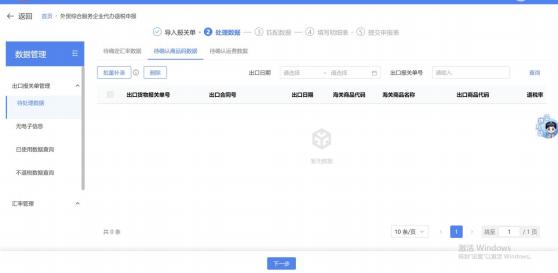
(3)待确认运费数据中:
点击【批量补录】可将勾选数据,批量填写“商品码”;
点击【删除】可将勾选数据进行删除,删除时同步将“待确认汇率数据”、“待确认商品码数据”和“待确认运费数据”中当前报关单数据同步删除。

4.出口报关单管理-无电子信息数据界面,导入报关单时可将核心系统无电子信息的数据转至“无电子信息数据”中。
点击【更新信息状态】按钮可将当前筛选条件下的所有数据进行信息更新,如核心系统内存在外部数据将从此列表中移动至待处理数据中。
点击【删除】按钮,可将勾选数据进行删除。

5.出口报关单管理-已使用数据界面,导入报关单时可将已使用数据转至“已使用数据”页面中,并且当导入的报关单在系统内申报完毕,报关单数据也会同步转入此界面中。

6.出口报关单管理-不退税数据界面,导入报关单时可将不退税的数据转至“不退税数据”页面中。
点击【删除】按钮,可将勾选数据进行删除。

7.选择汇率管理-汇率管理,可对下载的报关单中的币种对应月份的汇率进行管理;

(1)在汇率管理页面点击【新增】按钮,页面将弹出汇率采集框,录入需要的“币种代码”,自动带出币种名称,录入“汇率日期”、“汇率”值数据,点击“保持”按钮。

(2)需要编辑数据时,点击数据后方的【编辑】按钮进行编辑。

(3)需要删除数据时,勾选数据点击【删除】按钮,即可将勾选数据进行删除。

(4)在汇率管理界面,点击【汇率规则设置】,可按照纳税人需求选择“出口日期当月1日汇率”或者“出口日期当日汇率”,点击“确定”进行保存。

(5)点击【下一步】,跳转至“匹配数据”页面。

(6)进入“匹配数据”界面后选择“按报关单配单”,界面展示已处理过的报关单数据。

(7)点击报关单数据后面的【配单】按钮,跳转至“按报关单配单”界面。

(8)“按报关单配单”界面,录入“所属期”、“批次”和“货物类型代码”,点击【选择发票信息】按钮,弹出“选择发票信息”窗口。

(9)“选择发票信息”窗口中,输入查询条件,勾选对应的增值税专用发票,点击【确定】按钮,完成配单。

(10)选择发票数据后,在“按报关单配单”界面下方,将出口进货明细配比平衡调整一致之后,点击【确定】,数据会进入到外贸企业出口退税出口明细申报表和外贸企业出口退税进货明细申报表中。

(11)选择发票数据后,可在当前发票数据后方点击【删除】按钮,删除此行发票数据。

(12)点击页面下方的【上一步】可返回至“处理数据”界面,点击【下一步】按钮,可跳转至“填写明细表”界面。

8.代办退税的数据采集模块,可以对代办类业务进行数据录入,包括“外贸综合服务企业代办退税申报表”、“海关出口商品代码、名称、退税率调整对应表”和“出口货物收汇申报表”。

代办退税明细表除通过“匹配数据”生成外,也可在外贸综合服务企业代办退税申报表中手工录入进行采集。
(1)在外贸综合服务企业代办退税申报表,点击“新增”按钮,页面将弹出采集框。

(2)需要修改数据时,点击该条数据后的“编辑”按钮进行编辑。

(3)勾选需要删除的数据,可点击“删除”按钮,删除不需要的数据。

(4)勾选数据点击【批量修改】按钮,可在批量修改界面中修改“所属期”、“申报批次”、“美元离岸价”、“业务类型代码”、和“备注”,如想修改多个字段,可点击【增加】按钮,新增行,输入修改内容后,点击【确定】按钮即可将数据保存。


9.根据企业的业务情况可在此菜单对以下业务数据进行采集:“海关出口商品代码、名称、退税率调整对应表”和“出口货物收汇申报表”,点击后可进入对应表单界面。

(1)点击页面下方的【上一步】可返回至“匹配数据”界面,点击【下一步】按钮,可跳转至“提交申报表”界面。

(2)“提交申报表”界面中,展示“填写明细表”中的数据,可将列表中的数据进行“上传资料”、“数据自检”和“提交”等操作。

(3)勾选已生成的数据,点击【数据自检】按钮后,数据自检状态显示为“自检中”;点击【自检刷新】按钮,刷新当前列表中数据自检情况,自检完毕后,数据自检状态显示为“自检完成”,数据自检情况显示疑点个数,点击具体的数字可查看详细的疑点描述。


(4)勾选数据,点击【上传资料】按钮,可上传此条记录的附列资料。

(5)勾选数据,点击【提交】按钮,可上传此条记录转至核心系统。

(6)数据提交成功后,界面跳转至提交成功界面。

申请试用
请留下您的联系方式,我们将在一个工作日内与您联系